アタッチされた点群をアタッチおよび編集するには
新機能の紹介: 2027、2027.1
Inventor が点群を使用できるようにするには、事前に派生元のスキャン ファイルをインデックス化しておく必要があります。これは、 [Autodesk ReCap] コマンドを使用して行います。Autodesk ReCap のファイルをインデックス化したら、 [アタッチ] コマンドを使用して Inventor のグラフィックス ウィンドウに点群を配置、方向変更、または尺度変更します。点群の密度を減らすこともできます。
 リボンで、[管理]タブ
  [点群]パネル [アタッチ]の順にクリックします。[点群を選択] ダイアログが表示されます。
アタッチ対象のインデックス化ファイル(.rcs or .rcp)が格納されたフォルダに移動します。ファイルを選択し、 [開く] ボタンをクリックしてダイアログを閉じます。
グラフィックス ウィンドウで点を選択して点群を配置します。[点群をアタッチ] ダイアログが表示されます。
[点群をアタッチ]ダイアログの [位置] グループ
位置合わせ: データで使用する座標系を選択します。モデル原点、またはモデル内で作成した任意の UCS から選択できます。
注: 点群は Z アップ座標を使用します。ViewCube の方向を変更して、表示方向表示をシンプルに保つことができます。位置をアクティブな原点に設定するには、0/0 ボタン
 を使用します。
X、Y、Z のオフセットを使用して、アタッチ点からのオフセットを指定します。これらは、モデル原点 UCS でのみ使用できます。
1 つまたは複数の軸を中心に点群を回転する場合は、 [軸に沿って回転] グループで回転値を指定します。
[密度を調整] グループで、 [密度勾配] 設定を使用して点群の密度を調整します。点の密度を下げると、アタッチされた点の数と点の合計数が減少します。
必要に応じて、 [尺度] テキスト ボックスを使用して点群の尺度を変更します。
[OK] ボタンをクリックして、ダイアログを閉じます。
点群をアタッチすると、ブラウザに新しい [点群] ノード  が作成されます。現在のパーツまたはアセンブリ ファイルにアタッチされた点群をすべて表示するには、ブラウザ ノードを展開します。
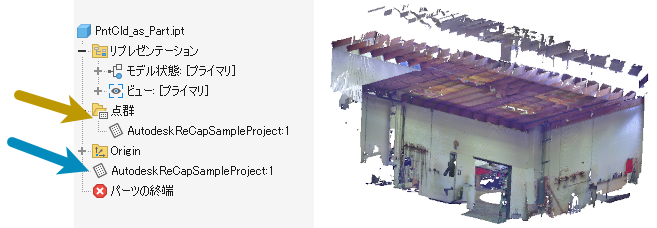
点群(最上位レベル)ノードもモデル ブラウザに表示されます。これが機能ノードです。これにより、他のパーツ フィーチャのコンテキスト内で点群を並べ替えることができ、ロールバック動作に関与します。
アタッチされた点群を編集する
アタッチされた点群を編集する場合は、次の操作を行います。
- ブラウザで、編集する点群ノードを見つけます。
- ノードを右クリックし、ポップアップ表示された右クリック メニューで [アタッチしたデータを編集] を選択します。または、ブラウザ ノードをダブルクリックします。
- [点群をアタッチ] ダイアログが表示され、選択した点群の現在の値が示されます。
- 必要な変更を加え、 [OK] をクリックしてダイアログを閉じ、コマンドを終了します。
一連の点群から平面を選択する
選択した平面を参照として使用したり、作業平面上でフィーチャを作成することができます。
- リボン: [管理]タブ [点群]パネル [点群の平面]
- 距離または角度の計測を行う場合や点の平面を作成する場合は、[Shift]を押すと、別の点群の平面に切り替えることができます。
点群の表示設定を変更する
- リボン: [管理]タブ [点群]パネル [ナビゲータ]
- [点群ナビゲータ]ダイアログの
 /
/ アイコンをクリックすると、各点群エントリの表示/非表示を切り替えることができます。