穴注記またはスロット注記の書式を指定するには
新機能の紹介: 2027
穴注記およびスロット注記の書式は、注記に関連付けられた寸法スタイルによって決まります。
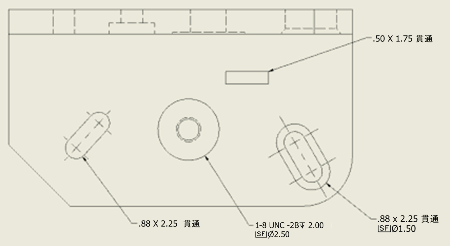
図面の作成を開始する前に、各穴またはスロットのタイプごとに穴注記またはスロット注記の定義と寸法スタイルを定義します。
寸法スタイルで穴注記またはスロット注記の書式を設定する
[管理]タブ
 [スタイルと規格]パネル [スタイルおよび規格エディタ]の順に選択して、[スタイルおよび規格エディタ]を開きます。寸法スタイルのカテゴリを展開して、いずれかの寸法スタイルをダブルクリックします。
必要であれば、[寸法スタイル]ウィンドウで[新規作成]をクリックしてスタイルを作成します。
- [新規スタイル名]ダイアログ ボックスで、既定の[コピー版 Default (xxx)]を適用するか、新しい名前を入力します。
- 規格を使用するすべてのドキュメントで新しいスタイルを使用できるように、[規格に追加]チェック ボックスをオンにします。[OK]をクリックします。
[注記と引出線]タブをクリックします。[穴注記設定]オプションが既定で選択されています。[スロット注記設定]を選択して、スロット注記の書式を設定します。[スロット注記設定]を選択すると、スロットに固有のオプションがダイアログ グループで使用可能になります。
[注記の形式]で、注記に使用するフィーチャ タイプを選択します。
[オプション]ボックスで、以下の操作を行います。
- 設定を編集するため、[既定値を使用]のチェック マークをオフにします。
- [下穴]が使用可能であり、かつ適切な場合はこれを選択して、選択した穴およびねじのタイプに設定を適用します。スロットには使用できません。
- 穴注記またはスロット注記にモデルの単位を使用する場合は、[パーツの単位]を選択します。
- [精度と公差]ダイアログ ボックスで[精度と公差]をクリックして、精度と公差のパラメータの基本設定を指定します。
- [すべてに適用]をクリックして、[精度と公差]ダイアログ ボックス内の設定を含む選択した設定をすべての穴とねじのタイプまたはスロットに適用します。
[値と記号]ボタンをクリックして、変数名を編集ボックスに追加します。
[基本設定]ボックスで、以下の操作を行います。
- [数量ノート編集]をクリックして、ダイアログ ボックス内の数量ノートの内容を設定します。
- 矢印をクリックして、[引出線スタイル]を選択します。必要に応じて、[引出線スタイルを変更]をクリックして寸法スタイルを閉じ、引出線スタイルの特性を変更します。
- チェック ボックスを選択して、テキストの位置合わせを設定します。
- 矢印をクリックして、引出線テキストの方向を選択します。
- 矢印をクリックして、引出線テキストの位置合わせを脚線に対して相対的になるよう選択します。
[ねじ注記]設定で、 [カスタムねじ注記指定] を選択し、既定の注記の代わりに Thread.xls スプレッドシートからカスタムねじ指定フィールドを適用します。スロットには使用できません。
別の穴とねじのタイプまたはスロットを選択して、その設定値を定義します。図面内の各穴のタイプについて繰り返します。
デュアル穴注記の外観をカスタマイズするには、[変換単位]タブを開きます。次に、[穴注記の変換単位併記]をクリックし、リストから形式を選択します。穴注記内で二重寸法を隣接して配置するには、[2 つの値をまとめてグループ化]オプションを選択します。
選択した穴注記の書式を編集する
図面ビューで、穴注記またはスロット注記を右クリックし、[穴注記を編集]または[スロット注記を編集]を選択するか、穴注記またはスロット注記をダブルクリックします。編集ダイアログで、[穴タイプ]および[ねじのタイプ]または[スロット タイプ]を編集することはできません。
[オプション]ボックスで、以下の操作を行います。
- 設定を編集するため、[既定値を使用]のチェック マークをオフにします。
- [下穴]が使用可能であればこれを選択して、選択した穴およびねじの種類に設定を適用します。スロットでは無効です。
- 穴注記にモデルの単位を使用するため、[パーツの単位]を選択します。
- [精度と公差]ダイアログ ボックスで[精度と公差]をクリックして、精度と公差のパラメータの基本設定を指定します。
- [数量ノート編集]をクリックして、[数量ノート]ダイアログ ボックス内の設定を変更します。
編集ボックスの既存の値をクリックし、[Backspace]で削除します。
[値と記号]ボタンをクリックして、変数名を編集ボックスに追加します。
[OK]をクリックして、選択した穴注記に新しい設定を適用します。