シート メタルの面を使用するには
[面]を使用して、スケッチ プロファイルから面を作成します(共有スケッチをプロファイルとして使用することができます)。
新機能の紹介: 2025
スケッチの形状、および新しいシート メタルの面と既存のシート メタルの間の曲げや継ぎ目により、形状がコントロールされます。必要に応じて、共有スケッチを面のプロファイルとして使用することができます。
シート メタルの面を作成するときには、[面]プロパティ パネルで既定のシート メタル スタイルを変更することもできます。これらの設定には、フラット パターンの展開方法と、2 つの面の間の曲げレリーフの設定があります。
シート メタルの面を作成する
スケッチ プロファイルに厚みを追加して、シート メタルの面を作成します。以下は、基準フィーチャと個別のソリッド シート メタル面の作成を示しています。
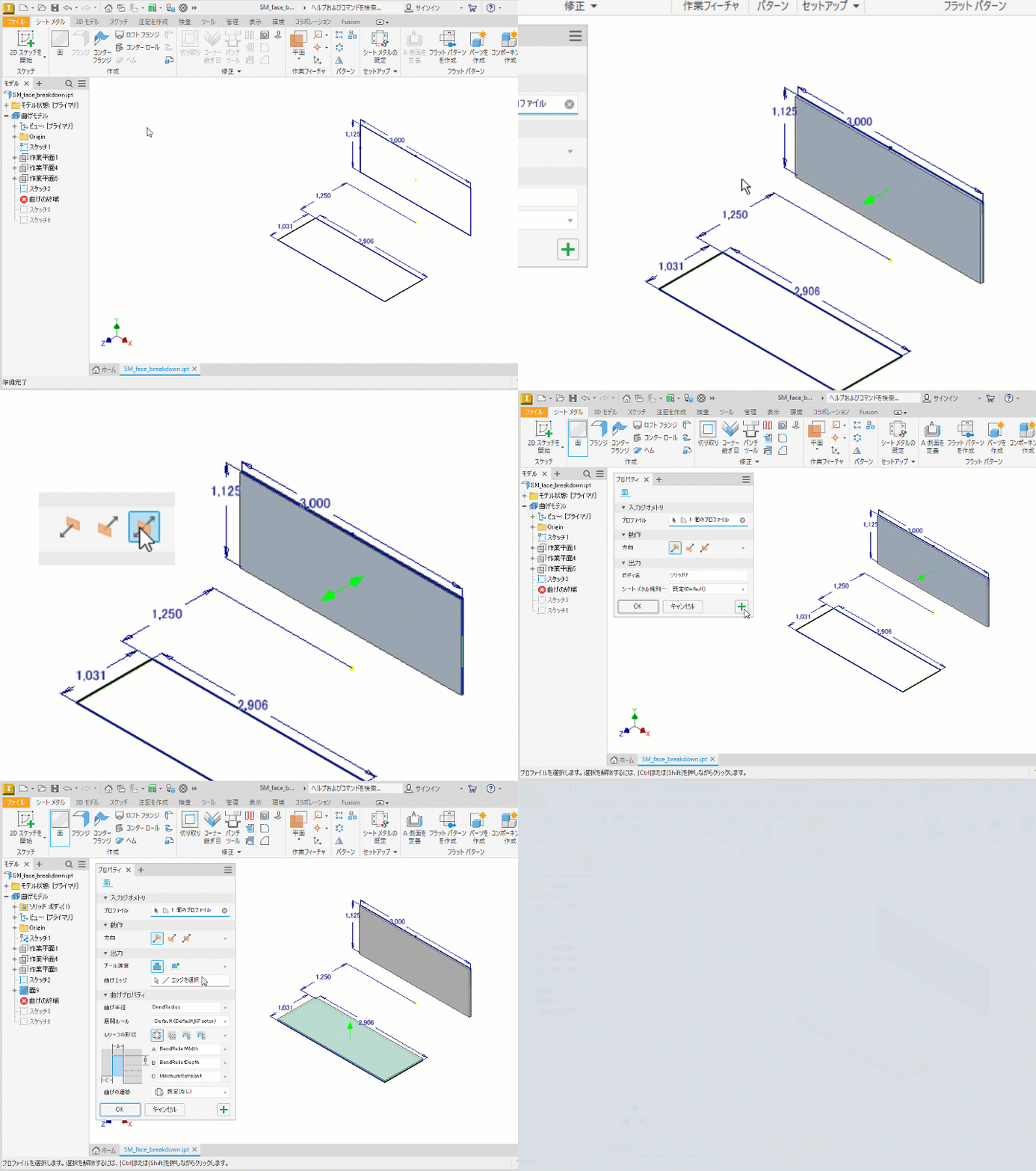
最初に作成したフィーチャが基準フィーチャです。その後に作成するシート メタルの面では、プロファイル内の 1 つの線分が既存のシート メタルのエッジと一致する場合、自動的に曲げが作成されます。
作成するシート メタルの面の形状を表すプロファイルをスケッチします。
リボンで、[シート メタル]タブ
 [作成]パネル [面]
  の順にクリックします。入力ジオメトリの選択は、コマンドの開始時に自動的にオンになります。
入力ジオメトリ
- 閉じたプロファイルが 1 つしかない場合は、自動的に選択されます。
- 複数の閉じたプロファイルがある場合は、シート メタルの面のプロファイルを選択します。
動作は、スケッチ平面に対してソリッド ジオメトリが作成される場所を指定します。面上の矢印によって選択した方向が示されます。
 既定: 面の厚さの方向はソフトウェアによって設定されます。
 反転: 選択したプロファイルの反対側に板厚がオフセットされます。
 対称: 選択したプロファイルの両側に均等に板厚がオフセットされます。
出力
ブール演算: モデル内に別のソリッドが存在する場合に表示されます。
 結合: 新しい面は選択したソリッドの一部になります。
 新規ソリッド: 他のソリッドとは別に新しいソリッドを作成します。
ソリッド: 複数のシート メタル ソリッドが存在する場合、セレクタが表示され、目的のソリッドを選択できるようになります。
ボディ名: 作成されるボディの名前を指定します。既定の名前を受け入れるか、名前を入力します。
SM ルール: 使用するシート メタル規則スタイルを選択するか、既定のスタイルを受け入れます。
次のいずれかを実行します。
- [OK]をクリックすると、面が作成され処理が終了します。
- シート メタルの面をさらに作成するには、
 [適用]をクリックします。
既存のソリッドに面を追加する
[シート メタル プロパティ]パネルには、既存のシート メタル フィーチャに面フィーチャを追加するときに、追加のパラメータが表示されます。[面]コマンドを使用すると、既定で単一の曲げが作成されます。
作成するシート メタルの面の形状を表すプロファイルをスケッチします。
リボンで、[シート メタル]タブ
[作成]パネル [面] の順にクリックします。入力ジオメトリの選択は、コマンドの開始時に自動的にオンになります。入力ジオメトリ
- 閉じたプロファイルが 1 つしかない場合は、自動的に選択されます。
- 複数の閉じたプロファイルがある場合は、シート メタルの面のプロファイルを選択します。
動作は、スケッチ平面に対してソリッド ジオメトリが作成される場所を指定します。
- 既定: 面の厚さの方向はソフトウェアによって設定されます。
- 反転: 選択したプロファイルの反対側に板厚がオフセットされます。
- 対称: 選択したプロファイルの両側に均等に板厚がオフセットされます。
出力
ブール演算:
結合します。新しい面は選択したソリッドの一部になります。ソリッド: 複数のシート メタル ソリッドが存在する場合、セレクタが表示され、目的のソリッドを選択できるようになります。
曲げエッジ: 新しい面を結合するソリッド上の平行なエッジを選択します。プロファイルが既存のエッジと一致しない場合や、プロファイルの複数の線分が既存の面と一致する場合は、エッジを選択します。
面の延長: 面のプロファイルとソリッドのエッジが一致していない場合に表示されます。次のいずれかを選択します。
 マッチ シェイプ: 選択したオプションを満たすために、必要に応じてサイド エッジに沿って既存または新しい面の形状を延長します。
 均一: 選択したオプションを満たすために、新しい面の形状を延長します。
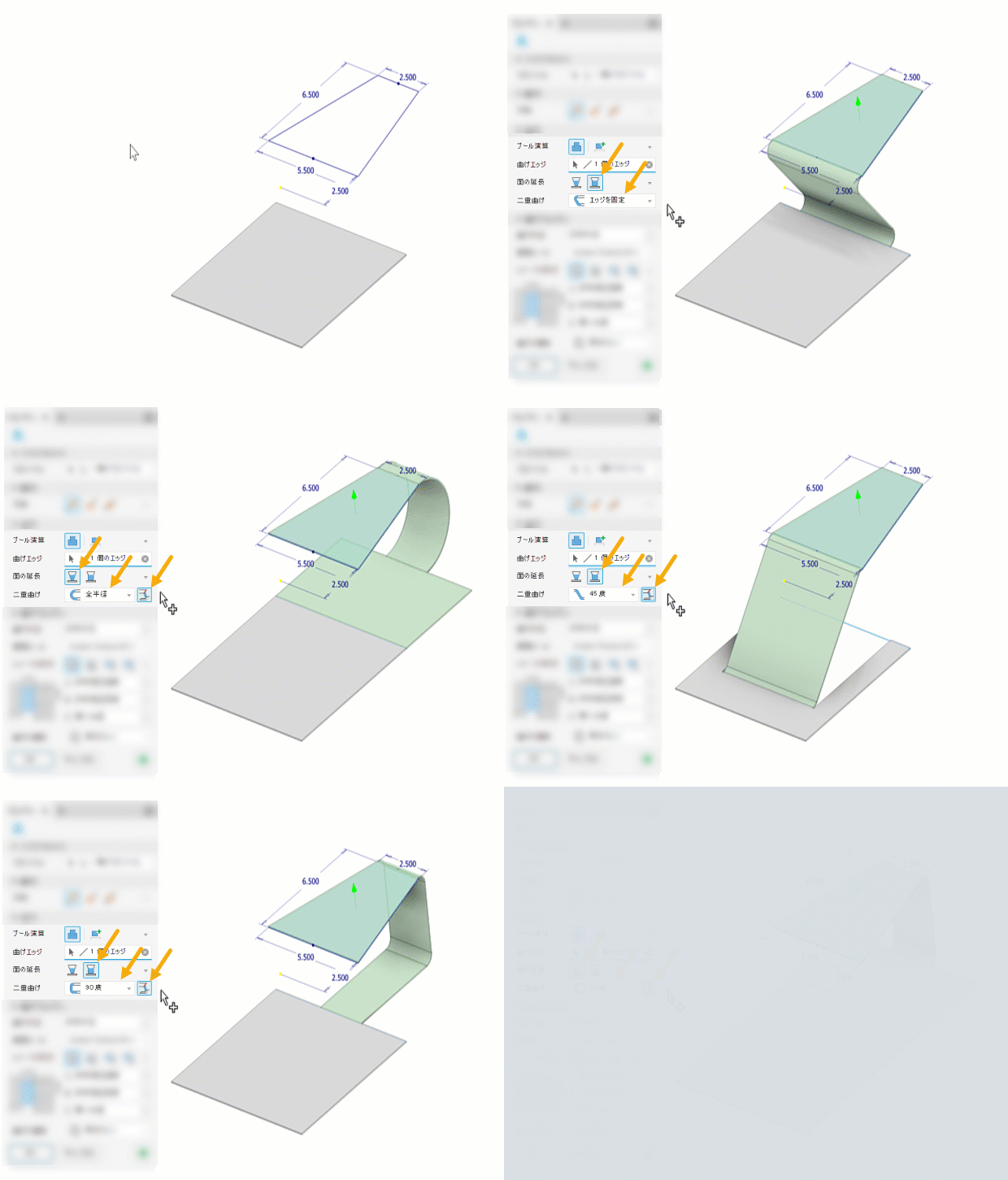
二重曲げ: シート メタルの面が平行で、同一平面上にない場合に表示されます。曲げが結合する既存の面のエッジをクリックします。その後、シート メタルの面と面の間に二重曲げを作成するための方法を指定します。次の中から選択します。
 エッジを固定
 全体の半径
全体の半径 45 度
45 度 90 度
90 度
 固定エッジを反転: クリックすると、選択したエッジのトリムまたは延長を行い、一致するエッジを固定します。選択しない場合は順序が逆になります。
次の図は、さまざまな出力オプションを示しています。
曲げプロパティ
プリセットの既定値で初期化します。作成したカスタム ルールを使用するか、値を入力してルールをオーバーライドすることができます。
[曲げ半径] で、次の操作のいずれかを実行します。
- アクティブなシート メタル スタイルで指定された、既定の曲げ半径を受け入れます。
- 値を入力するか、ドロップダウン リストから[計測]、[寸法を表示]、または[パラメータを一覧表示]を選択して別の値を入力します。
展開ルール: 曲げに適用する展開ルールを指定します。
レリーフの形状: 使用する曲げレリーフの形状を指定します。次の中から選択します。
 既定(直線)
 ティア
ティア 丸め
丸め 直線
直線レリーフの形状の既定設定は、選択したレリーフの形状に基づいて表示されます。既定値はシート メタル規則スタイルの値ですが、オーバーライドすることもできます。ルール フィールドは次のとおりです。
曲げレリーフの幅
曲げレリーフの深さ
最小レムナント
曲げの遷移: フラット パターンに表示する曲げジオメトリの条件を指定します。次の中から選択します。
- 既定(なし)
 なし
なし 交差
交差 直線
直線 円弧
円弧 トリムして曲げ
次のいずれかの操作を行います。
- [OK]をクリックすると、面が作成され処理が終了します。
- シート メタルの面をさらに作成するには、 [適用]をクリックします。