パーツを配置および挿入するには
コンポーネントを個別に挿入する必要がなくなりました。ターゲット ジオメトリを選択すると、選択したコンポーネントが自動的に挿入、配置され、選択したジオメトリに対して拘束されます。
配置するコンポーネントを参照し、ターゲット ジオメトリを選択します。複数のエッジを選択するには、個々のエッジをクリックして選択するか、斜めにクリック アンド ドラッグして選択ウィンドウに含めます。ターゲット ジオメトリをサイズによって制限することができます。
選択可能なジオメトリを特定のパーツに限定するために、ダイアログ ボックスで[最初にパーツをクリック]を選択し、拘束したいコンポーネントをクリックします。[最初にパーツをクリック]をクリアして通常の選択モードに戻します。
新機能の紹介: 2026.2、2027.1
リボンで、[アセンブリ]タブ
 [コンポーネント]パネル [配置と挿入]の順にクリックします。
[配置および挿入]パネルで、配置して挿入するコンポーネントを特定します。
ターゲット ジオメトリを選択します。個々のエッジをクリックして選択するか、選択ウィンドウをドラッグして複数のエッジをまとめて選択します。ターゲット ジオメトリとして、円弧と円形状エッジがサポートされています。
選択ツールを使用して、ジオメトリの選択を絞り込みます。
 選択可能なジオメトリを特定のパーツに制限します。
 選択可能なジオメトリを指定した直径でフィルタリングします。最初に選択したターゲット エッジの直径が自動的に設定されます。値を手動で入力することもできます。プレビューは 1 秒後に更新されます。更新された直径と一致しない、既に選択されているエッジは選択解除されます。
 指定したサイズの外側にあるターゲット エッジを除外するには、フィルタを使用します。
 フィルタを使用して面を選択し、要件を満たすエッジを選択します。既定では、面上のすべての円形状エッジが選択されています。このオプションをサイズ フィルタと一緒に使用すると、サイズ要件を満たさない円形状エッジを除外できます。注: スロットの終端などの部分的な円形状エッジをターゲット ジオメトリとして選択するには、[高度な設定]メニューをクリックし、[部分円形状エッジのターゲット選択]をオンにします。このオプションは既定でオフになっています。オフの場合、円形状エッジ全体のみをターゲット ジオメトリとして選択できます。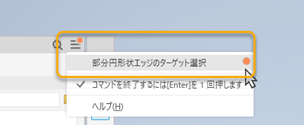
拘束の方向に対するソリューションを指定します。
 拘束の方向を反転します。
 コンポーネント上の選択したエッジは、選択したターゲット ジオメトリに位置合わせされます。
必要に応じて、オフセットを指定します。
[回転をロック]を選択し、コンポーネントの回転の自由度をロックします。このオプションは、挿入拘束を配置するときにパーツが回転することを防ぎます。
[OK]をクリックして、コンポーネントを挿入およびメイトします。