スロットを作成するには
プリセットを使用してすばやくスロットを配置するか、プロパティ パネルを使用して、スロットの寸法、挿入点、終端、その他のオプションを指定します。
新機能の紹介: 2027
スロットの作成手順
[3D モデル]タブ
 [修正]パネル [スロット]
  の順にクリックします。
オプション: パネル メニュー
 で、目的のオプションがアクティブになっているかどうかを確認します。
オプション: プリセットの指定: プリセットがない場合、または目的のプリセットが存在しない場合は、必要なスロット パラメータを指定してプロセスを続行します。
注: パラメータの指定を終了して[OK]をクリックすると、 [最後に使用] という名前のプリセットが自動的に作成されます。このプリセットを使用し続けることも、指定した名前で保存することもできます。パラメータの許容差の値はプリセットに保存されます。入力ジオメトリ グループ
未使用のスケッチなし
未使用のスケッチは必要ありません。面またはスケッチ点(端点または中点)を選択します。この選択を行うと、スケッチ平面が確立され、スケッチが作成され、クリックした位置に中心点が配置され、スロットがプレビューされます。
既存の未使用のスケッチ
存在する未使用のスケッチが 1 つの場合は、スケッチの中心点がすべて事前選択され、各中心点でスロット フィーチャのプレビューが表示されます。中心点の選択を解除するには、[Ctrl]を押しながらクリックします。未使用のスケッチが複数存在する場合は、スロット フィーチャに使用するスケッチを選択する必要があります。
作業平面
作業平面をクリックすると、平面上にスケッチが作成され、スロット中心が配置され、スロット フィーチャのプレビューが表示されます。フィーチャを再配置するには、マニピュレータを使用するか、直線状エッジを基準にして寸法を記入します。
選択を既存の点に制限するには、 [中心点の作成を許可] オプションをオフにします。
注: 最後に使用したときのオプションの状態が記憶されます。 オン(既定)の場合、パーツ面にランダムに中心点を追加できます。
 オフの場合、スケッチの中心点または既存スケッチ内のスケッチ点のみを選択できます。
[位置]
ヒント: 設計ワークフローで 1 つのスケッチにスロット中心が多数あり、そのサイズがさまざまである場合は、 [位置] リストの末尾にある [選択をクリア] ボタン を使用して、選択したすべてのスロット中心をすばやく選択解除できます。
面または作業平面上のスロットの位置を指定するには、平面または作業平面上の任意の場所をクリックします。クリックした場所にスロット中心が配置されます。
拘束されていないスロット中心をドラッグして再配置するか、モデル エッジを基準としてスロットの位置を明示的に指定します。
参照エッジをクリックし、距離を入力します。他のエッジでも同じ操作を行います。
注: 寸法を編集するときに既存のスケッチ寸法を利用するには、使用する寸法をクリックします。別のフィーチャの寸法を使用するには、寸法フィールドの右端にある矢印をクリックして、 [フィーチャ寸法を選択] を選択します。使用する寸法を持つフィーチャを選択してから、寸法を選択します。
同心円状に配置されたスロットを作成するには、スロットを配置する際に、スロットを配置する同心円となる曲線状のエッジまたは面をクリックします。
スロットを作業平面に配置する場合、スロットの深さは作業平面から計測されます。
選択からスロット中心を除去してスケッチ内に維持するには、[Ctrl]を押しながらクリックしてスロット中心を選択します。
スロットとスロット中心を除去するには、スロットの中心点を選択して削除します。
選択をクリアするには、 [選択をクリア] ボタンを使用します。
[ソリッド]
パーツ ファイル内に複数のソリッド ボディが存在する場合に表示されます。[ソリッド]セレクタをクリックして、関与する 1 つまたは複数のソリッド ボディを選択します。
[方向]
スロットの方向を
 [水平] (既定)、
 [垂直]、
[垂直]、 [カスタム]のいずれかを選択して指定します。セレクタまたは[カスタム]アイコンをクリックし、エッジまたは面をクリックして、スロットの方向を設定します。
- エッジ: スロットの長軸が、選択したエッジと平行になります。
- 面: スロットの長軸が、選択した面に対して垂直になります。
回転
値フィールドに角度を入力して、[方向]を基準にしてスロットの方向を設定します。[方向反転]
 をクリックすると、角度が反転します。
[タイプ]:
追加のスロット パラメータを指定します。フィレットされたコーナーまたは直角のコーナーのいずれかを選択します。フィレットされたコーナーの場合は、[なし]、[ざぐり]、[ざぐり(SF)]、[皿面取り]の追加のざぐり穴オプションがあります。
フィレット: スロットを作成する際に、円形終端を使用するかどうかを指定します。
 (フィレット)スロットの終端が、スロットの幅の 2 分の 1 に等しい半径を使用して丸められます。
 (シャープ コーナー)スロットの終端面が、スロットの側面に対して垂直になります。コーナーにはフィレットはありません。
穴: 穴の目的を指定します。次の中から選択します。
 (単純穴)スロットは、動作グループのパラメータを使用して定義されます。
 (ボルト穴)スロット幅は、締結サイズを指定して定義します。
次のドロップダウン リストで値を選択して、締結を指定します。
[規格] は、締結の規格を指定します。リストから選択します。
[締結タイプ] は、締結のタイプを指定します。リストから選択します。
[サイズ] : リストから締結のサイズを選択します。
はめあい: 選択した締結に相対的なクリアランス スロットのはめあい([1 級]、[2 級]、または[3 級])を指定します。
注: 図面のスロット注記に締結部品情報を含めることができます。クリアランス データを管理するには、「ねじデータのスプレッドシートを使用するには」の「クリアランス データ」セクションを参照してください。
ざぐり穴: 穴を平らにするか、(通常は締結コンポーネントに関連する)特定のはめあいフィーチャを付けるかを指定します。オプションは、次のとおりです。
 [なし] は単純なスロットを定義するために使用します。
 [ざぐり] スロットでは、直径、ざぐりの直径、ざぐり深さが指定されます。
 [ざぐり(SF)] スロットでは、直径、ざぐり(SF)の直径、ざぐり(SF)の深さが指定されます。スロットの深さは、ざぐり(SF)の底面から計測されます。
 [皿面取り] スロットでは、スロットの直径、皿面取り径、皿面取り深さ、皿面取り角度が指定されます。
動作
中心マーク: スロット フィーチャの注記スタイルを指定します。次の中から選択します。
 マークなし
マークなし 長さマーク: スロットの長軸に沿った中心線。
 中心マーク: スロット フィーチャの中心に配置されます。
 円弧中心マーク: スロット終端の円弧の中心に配置されます。フィレットされたスロットでのみ使用できます。
スロット パラメータ
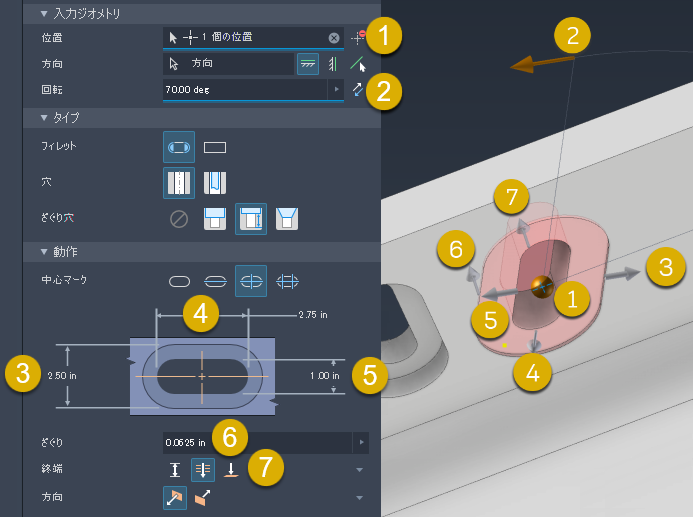
[中心マーク]の選択に基づいてイメージが表示されます。関連する値フィールドがイメージの下に表示されます。必要に応じて値を指定するか、マニピュレータを使用してフィーチャを定義します。キャンバスにフィーチャのプレビューが表示されます。
- 共通パラメータである[スロット幅]と[スロットの深さ]は、すべてのスロットで使用されます。
- [ざぐり幅]と[ざぐり深さ]は、ざぐりスロットおよびざぐり(SF)スロットで使用されます。
- [皿面取り角度]は、皿面取りスロットでのみ使用されます。
次の例で、ざぐり(SF)スロット パラメータと対応するマニピュレータを示します。
[終端]
 [距離] は、穴の終端方法を定義します。スロットの深さには正の値を使用します。深さは、平面または作業平面から垂直に計測されます。
 [貫通] は、すべての面を貫通するようにスロットを延長します。
 [終点] は、指定した平面をスロットの終端とします。スロットの終端とするサーフェスを選択します。
- [終点サーフェス] セレクタをクリックし、スロットの終端とする面を選択します。

- スロットが終端面と交差しない場合は、
 [延長先] が自動的にオンになります。必要に応じてオフにします。
[深さ] は [終端] が [距離] に設定されている場合に表示されます。スロットの深さを指定します。
[終点サーフェス] は [終端] が [終点] に設定されている場合に表示されます。終端面を選択します。
[方向] は、[距離]終端オプションと[貫通]終端オプションを使用している場合に表示されます。
 [既定] は、選択した面に向かうようにスロットの方向を指定します。
 [反転] は、スロットの方向を反転します。
エンド ミル 非貫通スロットのスロット底面の処理を指定します。
 [フラット]または
  [角度] (既定では 31 度)のいずれかを選択します。注: 非貫通スロット フィーチャを作成する場合は、エンド ミル タイプを指定してスロット底面をどのように機械加工するかを定義します。フラット エンド ミルを使用して作成されたフラットな底面を持つスロットの場合は[フラット]を選択し、角度付きの底面が必要なスロットの場合は[角度]を選択します。[角度]オプションを使用する場合、スロットの深さを正確に計算するために、エンド ミルの先端ジオメトリと一致するように点の角度を設定します(既定では 90°)。
[高度なプロパティ] は追加のオプションです。
iMate: 選択すると、作成しているスロットに iMate が自動的に配置されます。iMate の詳細については、「iMate の詳細」を参照してください。
開始を延長: 選択すると、スロットの開始面を、ターゲット ボディと交差していない最初の場所まで延長します。[開始を延長]では、スロットの作成で生じたフラグメントが削除されます。結果に満足できない場合は、[開始を延長]の選択を解除して結果を削除します。
注: マルチボディ パーツでは、[開始を延長]は 2 番目のボディに延長されません。この動作の例外は、2 番目のボディが、削除されるスロットのボディのボリュームと交差しているときに発生します。交差点領域が削除されます。
[OK] をクリックします。または、続けてスロット コマンドを使用する場合は、 [適用して新規作成]
 をクリックします。[OK] をクリックする代わりに[Ctrl]+[Enter]を使用することもできます。
階層リンク方法を使用してスロットを追加する
- [スケッチ] 階層リンク テキストをクリックして、スケッチを編集します。ワイヤフレームでスロットのプレビューが示されている、スケッチ環境が表示されます。
- スロット中心を追加します。
- [スロット] フィーチャ階層リンク テキストをクリックすると、スロットが追加されます。
プロパティ パネルとキャンバス内の編集コントロールに値フィールドが表示されます。どちらも寸法値または寸法値に使用する計算式を指定するために使用できます。または、キャンバスまたはグラフィックス領域でパラメータを編集できます。
値フィールドには、最近使用した値や入力を指定するためのその他のツールのフライアウト メニューがあります。次のメッシュ タイプから選択できます。
- [計測] : [計測]コマンドをアクティブにし、計測された値をフィールドの入力として使用します。
- [フィーチャ寸法を選択] : 使用する寸法が含まれているフィーチャをクリックし、使用する寸法を選択します。選択した寸法パラメータが値フィールドに割り当てられます。
- [公差] : フィーチャの[公差]ダイアログが表示されます。
スロット フィーチャを編集する
モデル ブラウザで、次のいずれかを実行して、スロット フィーチャを編集します。
- フィーチャ ノードをダブルクリックします。
- フィーチャ ノードを右クリックし、 [フィーチャ編集] を選択します。
- [選択の優先順位] を [フィーチャを選択] に設定し、スロット フィーチャをダブルクリックします。
プロパティ パネルが表示され、フィーチャのパラメータを変更できます。
スロット フィーチャを削除する
スロット フィーチャを削除するときに、参照寸法および投影されたジオメトリを含む基礎になるスケッチを削除することもできます。
スロット フィーチャを削除するには、次のいずれかの操作を実行します。
- モデル ブラウザで、フィーチャ ノードを右クリックして、 [削除] を選択します。
- [選択の優先順位] を [フィーチャ優先] に設定し、スロット フィーチャを選択します。必要に応じて、[フィーチャを削除]ダイアログ ボックスで選択を続行し、 [OK] をクリックします。
階層リンクを使用してフィーチャとスケッチの名前を編集する
スロット フィーチャを作成または編集する場合:
- 編集する階層リンクのテキストをクリックしてテキストをアクティブにします。
- テキストをもう一度クリックして編集モードにします。
- テキストを修正します。
- [Enter]を押して変更をコミットします。
穴フィーチャをスロット フィーチャに変換するには、穴フィーチャの右クリック メニューの [スロットに変換] コマンドを使用します。穴がスロットに変換され、プロパティ パネルが表示されて、必要に応じてスロット パラメータを変更できるようになります。「穴を作成するには」を参照してください。