モデルのビューでアクセラレーテッド グラフィックスを使用できるようにします。
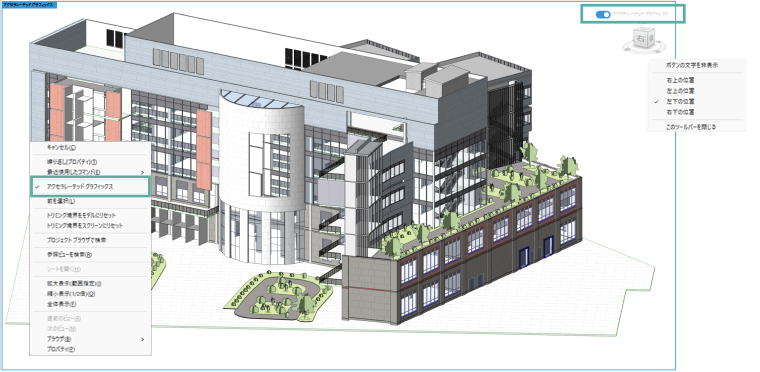
[アクセラレーテッド グラフィックス]ツールバーは既定で有効になっています。これは、Revit.ini ファイルから無効にできます。詳細については、「Revit.ini のグラフィックス設定」を参照してください。
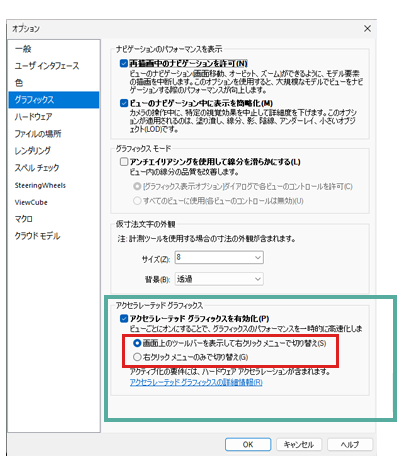
アクセラレーテッド グラフィックスへのアクセスを手動で有効または無効にするには、[オプション]ダイアログ  [グラフィックス]タブ [アクセラレーテッド グラフィックス]に移動し、[アクセラレーテッド グラフィックスを有効化]を選択します。有効化した後、ラジオ ボタンを使用して、個々のビューでアクセラレーテッド グラフィックスを有効にする方法を有効または無効にします。
- 画面上のツールバーを表示して右クリック メニューで切り替え: 画面上のツールバーと右クリック オプションの両方で、ビューのアクセラレーテッド グラフィックスを有効または無効にします。
- 右クリック メニューのみで切り替え: 画面上のコントロールは表示されず、右クリック メニューのみを使用してアクセラレーテッド グラフィックスを有効または無効にします。
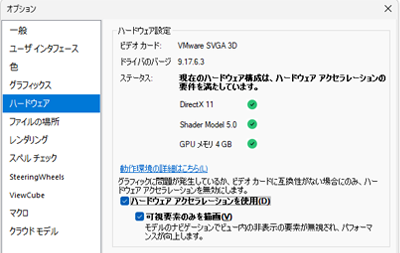
注: アクセラレーテッド グラフィックスを活用するために、お使いのコンピュータに次をインストールしておくことをお勧めします。
- 有効な GPU: グラフィックス カードが検出されない場合、アクセラレーテッド グラフィックスは使用できません。
- 十分な RAM
- RAM の不足は、Revit のすべてのパフォーマンスと表示に影響します。アクセラレーテッド グラフィックスでこれは改善されません。
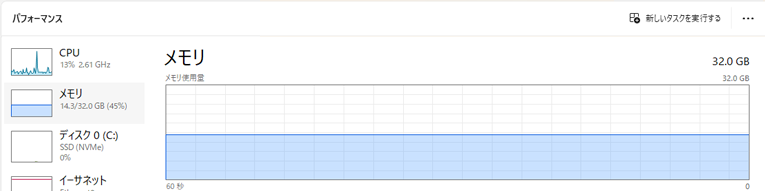
- 複数のビューでアクセラレーテッド グラフィックスを有効にすると、メモリ使用率が増加する場合があります。RAM 容量を増やすことをお勧めします。
- Windows タスク マネージャーは、メモリ合計および利用可能な RAM の統計に役立つ場合があります。
注: エントリ レベルのシステム環境設定はお勧めしません。
アクセラレーテッド グラフィックスを最適に利用するには、64 GB 以上のシステム RAM と 8 GB 以上の RAM を搭載したグラフィックス カードを使用することをお勧めします。
注: アクセラレーテッド グラフィックスは、Parallels Desktop for Mac やその他の仮想化ソリューションではサポートされていません。
OpenGL ではなく Vulkan でアクセラレーテッド グラフィックスを使用するための Revit.ini 設定を有効にすると、パフォーマンスとシステム リソースの使用をさらに最適化できます。Revit.ini を介してのみ使用でき、既定では無効になっています。また、この設定に関する UI での通知はサポートされていません。
有効にするには:
- Revit.ini の[Graphics]セクションに、「EnableAcceleratedRevitGraphicsVulkan = 1」というパラメータを追加します。
- 有効になっているかを確認するには、値を追加した後に記録されたジャーナルを確認し、次の行を検索します。
0:< ARG Configuration:
0:< Mode: Vulkan Hardware
0:<Hardware Acceleration: ON
- アクセラレーテッド グラフィックスを出荷時の既定の状態に戻すには、値を 0 に設定するか、この行を削除します。
結果のジャーナルで、[Mode: Vulkan Hardware]が存在しないことを確認します。