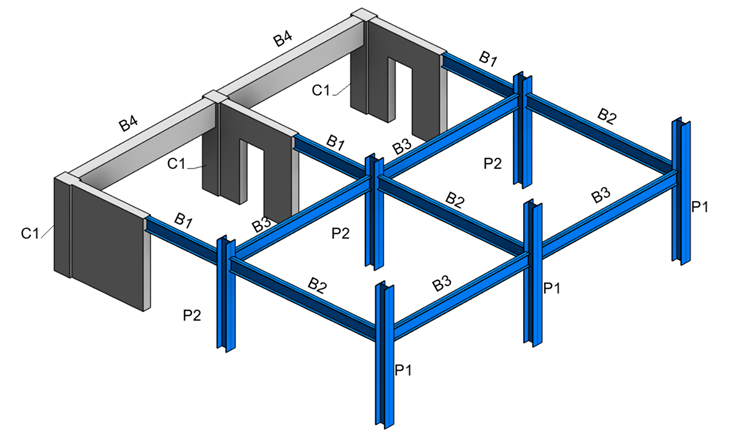
構造柱と構造フレームに番号を付けるテンプレートを作成し、要素ジオメトリで照合し、要素タイプで接頭辞を定義します。
同じシーケンス内で要素を番号付けする方法と、パーティション オプションを変更すると対象範囲を複数のシーケンスに分割する仕組みを確認します。
手順:
- 接頭辞として使用するパラメータを設定します。
- 構造柱と構造フレーム タイプごとに、[タイプを編集]に移動し、[コメント(タイプ)]パラメータに次の値を設定します。
- C はコンクリート柱。
- P は鉄骨柱。
-
B は鉄骨梁とコンクリート梁の両方を表します。
注: また、別の組み込みパラメータを使用したり、共有タイプ パラメータを定義して接頭辞に使用することもできます。
- 構造柱と構造フレーム タイプごとに、[タイプを編集]に移動し、[コメント(タイプ)]パラメータに次の値を設定します。
- 番号付けオプションを開き、Beams and Columns (鉄骨梁と鉄骨柱)という名前の新しいテンプレートを作成します。
-
[フィルタ]: [フィルタ]をクリックして、[フィルタ]ダイアログを開きます。
- 新しいフィルタを作成し、[構造フレーム]カテゴリと[構造柱]カテゴリを選択します。
注: 鉄骨要素とコンクリート要素に別々のテンプレートを作成するには、フィルタを定義するときに他の条件を含めます。
- 新しいフィルタを作成し、[構造フレーム]カテゴリと[構造柱]カテゴリを選択します。
- [番号付けパラメータ]: [マーク]を選択します。
- [パーティショニング]: オフにします。
-
[要素の一致]: [要素の一致]の横にある[編集]をクリックして、[要素の一致ルール]ダイアログを開きます。
- [一致(要素ジオメトリ値別)]の横にあるチェック ボックスをオンにします。
-
[番号の書式設定]: [番号の書式設定]の横にある[編集]をクリックして、[番号の書式設定]ダイアログを開きます。
- [番号ラベルの書式設定]領域で、[コメント(タイプ)]を選択し、右矢印をクリックして右側の列に追加します。
- 上に移動して、<番号>の前に配置します。
- 関連するサンプル値を追加して、ラベル プレビューにリアリスティックな値が表示されるようにすることができます。
- [番号付けオプション]ダイアログで[適用]をクリックして、テンプレートを適用します。
- 必要に応じて、[番号付け順序]ダイアログに移動して、識別されたパーティションを確認します。
パーティション 開始値 使用中 個数 <未設定> 1 P1 - B7 7 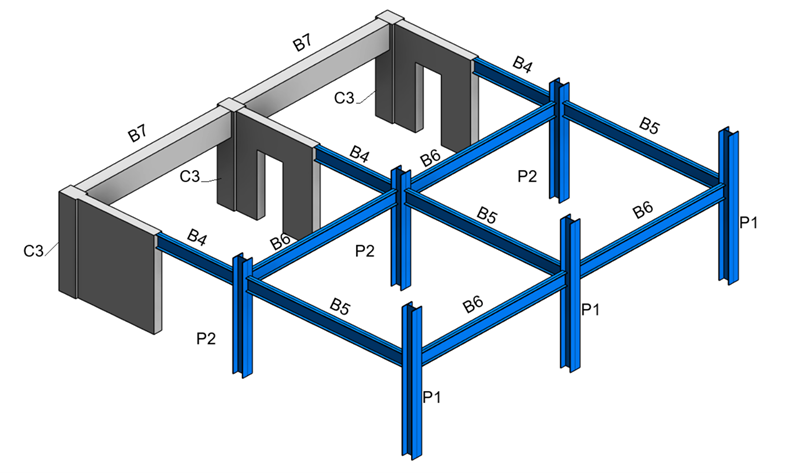
要素には同じ順序で番号が付けられ、タイプ パラメータで定義された接頭辞が使用されます。この例では、同じ[コメント(タイプ)]パラメータに基づいてパーティション化を有効にし、識別された番号付け順序を確認できます。
- 手順 4 に戻り、[パーティショニング]の横にある[編集]をクリックして[パーティショニング]ダイアログを開きます。
- [パーティショニング]ダイアログで、[パーティション(パラメータ値別)]の横にあるチェック ボックスをオンにします。
- パラメータのリストで[コメント(タイプ)]を選択し、右側のリストに追加します。これにより、接頭辞として使用されるのと同じ値に基づいてパーティションまたは番号付け順序が定義されます。
- [番号付けオプション]ダイアログで[適用]をクリックしてテンプレートを適用し、[番号付け順序]に移動します。
パーティション 開始値 使用中 個数 B 1 B1 - B4 4 C 1 C1 - C1 1 P 1 P1、P2 2