ホスト カテゴリに基づいてパーティションが定義された鉄筋に番号を付けるテンプレートを作成します。
手順:
- 番号付けオプションを開き、Rebar Numbering という名前の新しいテンプレートを作成します。
-
[フィルタ]: [フィルタ]をクリックして、[フィルタ]ダイアログを開きます。
- 新しいフィルタを作成し、[構造鉄筋]カテゴリを選択します。
- [番号付けパラメータ]: [鉄筋番号]を選択します。
-
[パーティショニング]: [パーティショニング]の横にある[編集]をクリックして、[パーティショニング]ダイアログを開きます。
- [ホスト カテゴリ]のパラメータを選択し、右側のリストに追加します。
-
[要素の一致]: [要素の一致]の横にある[編集]をクリックして、[要素の一致ルール]ダイアログを開きます。
- [構造鉄筋の既定の一致]の横にあるチェック ボックスをオンにします。
- [番号の書式設定]: 既定のまま。
- [番号付けオプション]ダイアログで[適用]をクリックして、テンプレートを適用します。
- 必要に応じて、[番号付け順序]ダイアログに移動して、識別されたパーティションを確認します。
| パーティション | 開始値 | 使用中 | 個数 |
|---|---|---|---|
| 床 | 1 | 1 - 10 | 10 |
| 構造柱 | 1 | 1 - 13 | 13 |
| 構造フレーム | 1 | 1 - 52 | 52 |
| 壁 | 1 | 1 - 29 | 29 |
注: 古いプロジェクトを Revit 2027 以降にアップグレードすると、鉄筋番号付けテンプレートが自動的に作成されるため、手順 4 に直接進み、既定で使用される[パーティション]パラメータを削除して、[ホスト カテゴリ]パラメータを追加します。
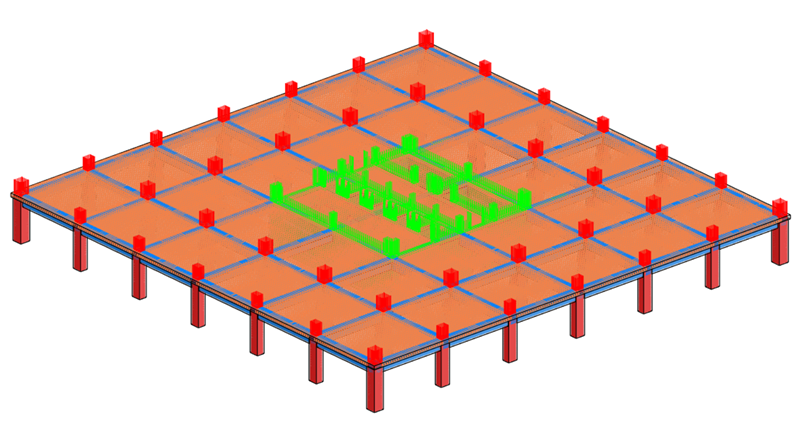
下のイメージは、ホスト カテゴリに基づいて色が割り当てられた鉄筋を示しています。