소프트웨어가 설치되어 있지 않은 컴퓨터에서 AutoCAD를 사용하기를 원하신 적이 있으십니까? 디자인 검토 회의 중이나 작업 현장에서 업무용 컴퓨터를 사용하지 않고 도면을 불러오기를 원하신 적이 있으십니까? AutoCAD 웹 앱을 통해 언제 어디서나 AutoCAD로 작업할 수 있습니다.
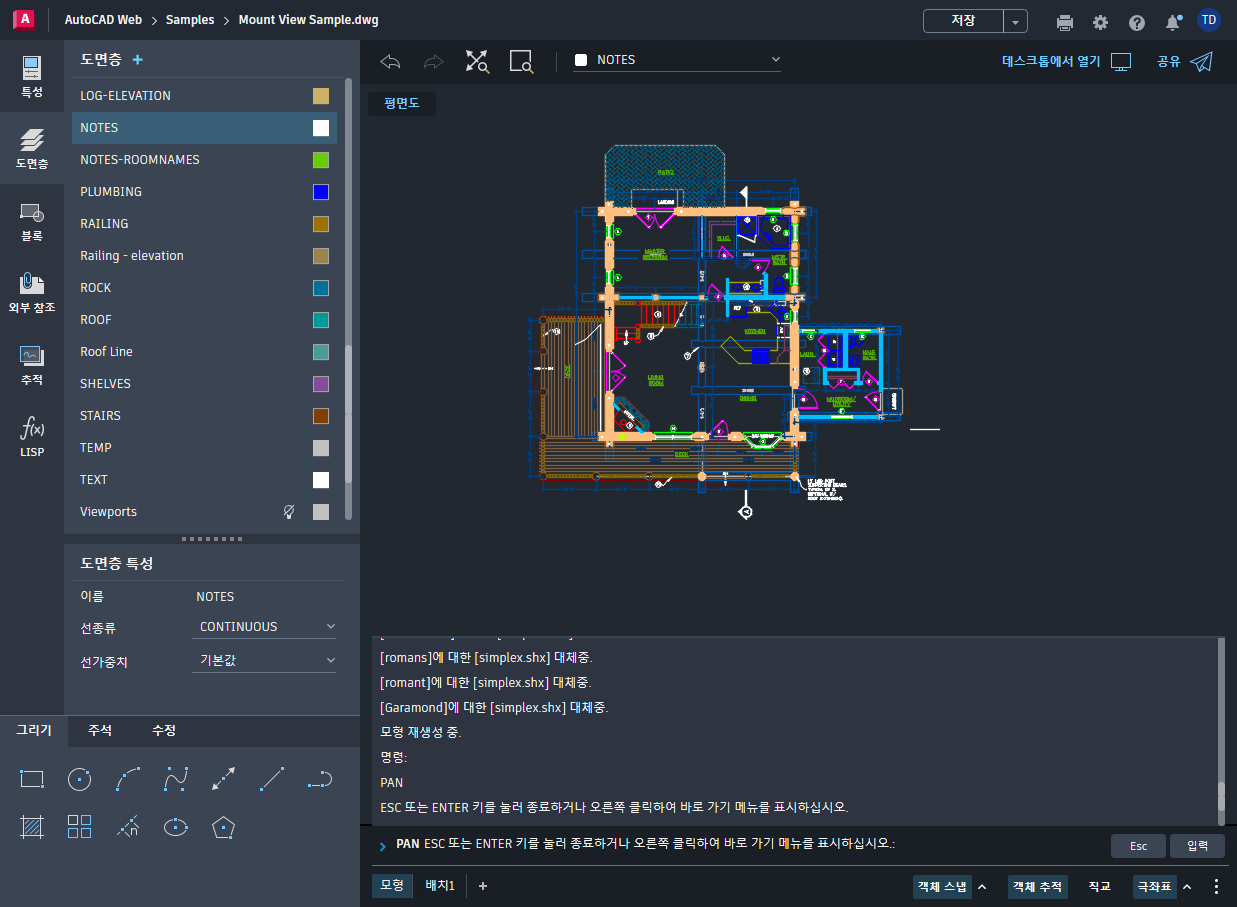
AutoCAD 웹 앱을 사용하면 더 이상 특정 컴퓨터로 테더링할 필요가 없습니다. Chrome 또는 Firefox와 같은 웹 브라우저에서 온라인으로 실행되므로 소프트웨어 설치가 필요하지 않습니다. 이 앱의 사용자 인터페이스는 특성 패널, 리본과 유사한 도구 및 명령행을 포함한 AutoCAD 데스크탑의 인터페이스와 유사한 디자인을 사용합니다.
AutoCAD 웹 앱을 사용하여 다음 작업을 수행할 수 있습니다.
- 형상 보기 및 측정
- 형상 작성 및 편집
- 도면층이 있는 형상 특성 관리
- 주석 및 구름형 리비전 추가
- 외부 참조 보기
- 도면에 정의된 블록 삽입
- 타사 클라우드 저장소 공급자에 저장된 DWG 파일 열기 및 편집
자세한 내용을 보려면 autodesk.com의 AutoCAD 웹 앱 제품 페이지를 방문하십시오.
AutoCAD 또는 AutoCAD LT 멤버쉽에 포함됨
AutoCAD 또는 AutoCAD LT 서브스크립션이 있는 경우 AutoCAD 웹 앱을 사용하여 웹 브라우저에서 도면을 작성 및 편집하고 도면에 주석을 추가할 수 있습니다. https://web.autocad.com/으로 이동하여 AutoCAD 또는 AutoCAD LT 서브스크립션과 동일한 Autodesk ID로 로그인하면 됩니다. 이 앱이 제공해야 하는 디자인 도구의 전체 세트에 대한 액세스 권한이 자동으로 부여됩니다.
서브스크립션이 없거나 AutoCAD 또는 AutoCAD LT 신규 사용자인 경우 무료 계정을 작성하여 AutoCAD 웹 앱을 사용해 볼 수 있지만 보기 및 측정 전용 기능만 제공됩니다.
Forma Data Management(이전의 Autodesk Docs)에서 도면에 액세스
Windows용 AutoCAD 데스크톱 앱과 AutoCAD 웹 앱 및 모바일 앱은 Forma Data Management에서 도면에 액세스할 수 있습니다. 따라서 어디서나 원활하게 도면 파일을 작업하고 모든 프로젝트 공동작업자와 지원 파일을 공유할 수 있습니다. 도면 파일을 저장하고 액세스하려면 먼저 프로젝트 관리자가 Forma Data Management에서 허브 및 프로젝트를 작성해야 합니다.
AutoCAD 웹 및 모바일에서 도면에 액세스 (더 이상 지원되지 않음)
AutoCAD 2027 이전 버전에서는 도면 파일을 AutoCAD 웹 및 모바일 앱에 저장하고 열 수 있었으므로 데스크톱 AutoCAD에서 작업하다가 AutoCAD 웹 앱에서도 작업할 수 있었습니다. AutoCAD 2027 버전부터 AutoCAD 웹 및 모바일에 도면 파일을 저장하는 작업이 Forma Data Management에 도면 파일을 저장하는 것으로 대체되었습니다.
AutoCAD 웹 앱에서 도면 열기 및 도면 작업
- 웹 브라우저를 열고 https://web.autocad.com/으로 이동합니다.
- AutoCAD 또는 AutoCAD LT 서브스크립션과 연결된 Autodesk ID로 로그인합니다.
필요한 경우 회사 내 직원에게 연락하여 오토데스크 ID를 확인하거나 새 계정을 작성합니다.
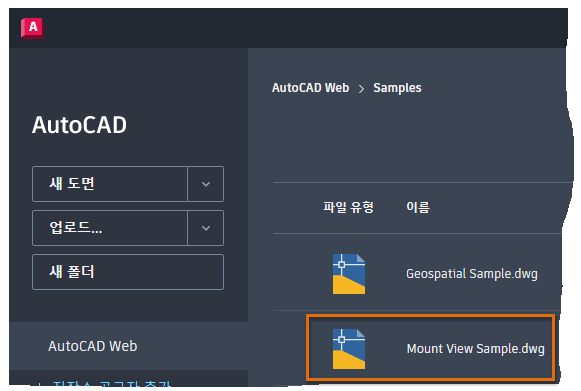
알아두기: 앱의 모든 기능에 액세스하려면 활성 AutoCAD 또는 AutoCAD LT 서브스크립션을 보유하고 있어야 합니다. 서브스크립션에 대해 알아보려면 Autodesk Account(https://manage.autodesk.com/)를 방문하십시오. - 기본 페이지에서 열려는 도면 파일을 선택합니다.
- 파일이 열리면 다음 작업을 수행하여 도면의 뷰를 조작할 수 있습니다.
- 끌어서 현재 뷰 초점 이동
- 휠 스크롤로 줌 확대 또는 줌 축소
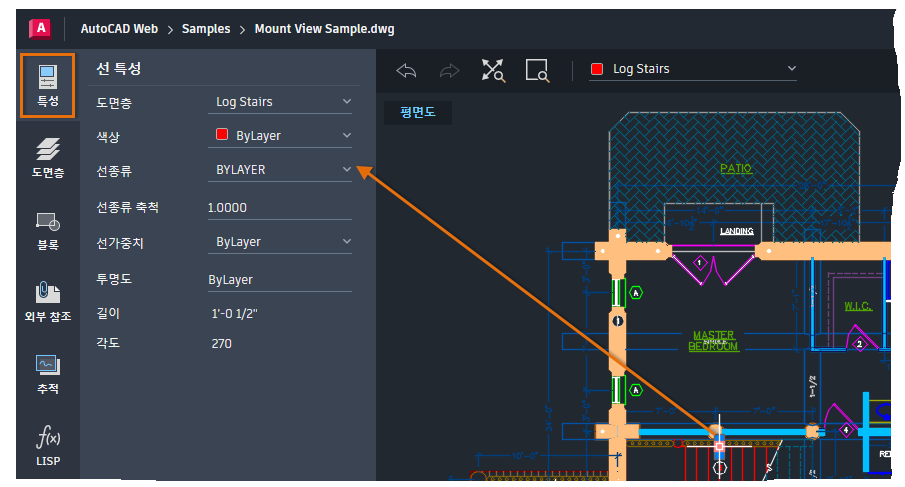
- 왼쪽의 특성 탭을 클릭한 후 도면에서 객체를 선택하여 해당 객체의 특성을 보고 편집할 수 있습니다.
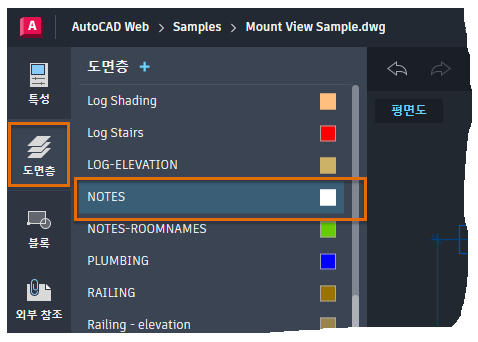
- 도면층 탭을 클릭하고 현재 도면층으로 설정할 도면층을 선택합니다.
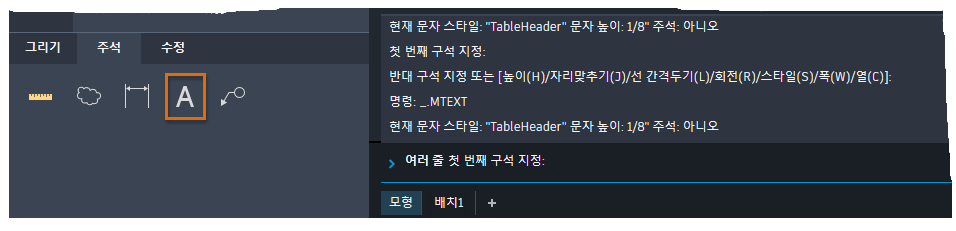
- 리본의 도구를 클릭하고 명령행 윈도우에 표시되는 프롬프트를 따릅니다.
- 필요한 경우 오른쪽 상단에 있는 저장을 클릭하여 변경 사항을 저장합니다.

- 상단에 있는 홈을 클릭하여 도면을 닫습니다.
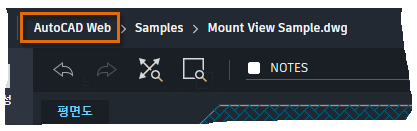
변경 사항을 저장하지 않은 경우 도면으로 돌아갈지 또는 변경 사항을 취소할지 묻는 메시지가 표시됩니다.
파일을 선택하여 타사 클라우드 저장소 공급자에 업로드
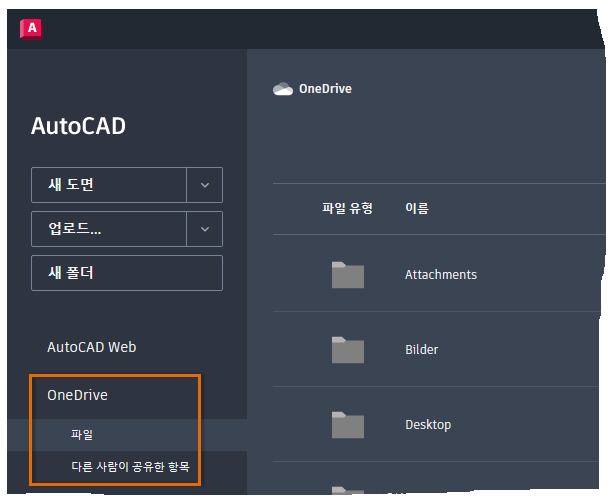
Forma Data Management에 저장된 도면 파일을 여는 기능 외에도 설치가 필요하지 않은 AutoCAD 웹 앱에서 직접 타사 클라우드 저장소 공급자에 저장된 도면 파일을 열 수 있습니다.
다음 타사 클라우드 저장소 공급자가 AutoCAD 웹 앱에서 지원되므로 DWG 파일을 클라우드에서 이미 저장한 경우 쉽게 액세스하고 편집할 수 있습니다.
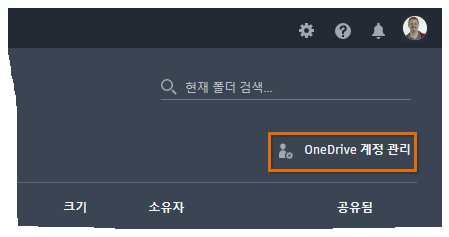
AutoCAD 웹 앱에 클라우드 저장소 공급자 추가
- AutoCAD 웹 앱에 로그인합니다.
- 기본 페이지에서 저장소 공급자 추가를 클릭합니다.
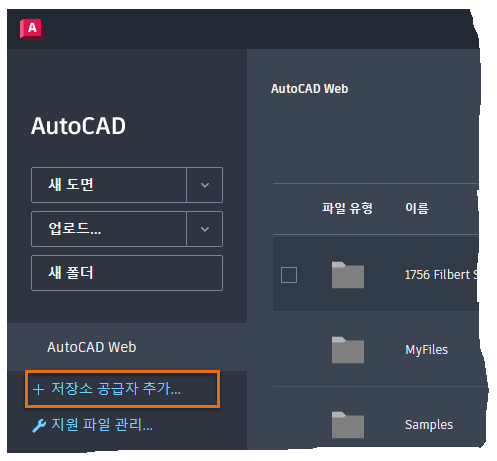
- 지원되는 소스 리스트에서 클라우드 저장소 공급자 옆의 추가를 클릭합니다.
- 화면의 메시지에 따라 계정 자격 증명을 사용하여 로그인합니다.