도구 팔레트를 사용하면 탭 윈도우에서 블록, 해치 및 사용자 도구를 구성할 수 있습니다. 다양한 방법으로 도구 팔레트를 작성할 수 있습니다.
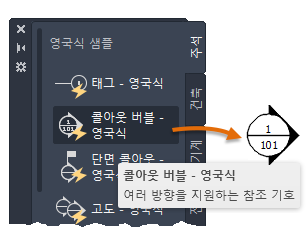
다음은 주석 탭에서 콜아웃 버블을 끌거나 클릭하여 배치하는 예시입니다.
도구 팔레트 작성 방법
다음과 같이 새 도구 팔레트를 쉽게 작성할 수 있습니다.
- 빈 팔레트를 새로 작성하려면 도구 팔레트 바로 가기 메뉴를 사용합니다.
- 컨텐츠가 선택되어 있는 도구 팔레트 탭을 작성하려면 DesignCenter 바로 가기 메뉴를 사용합니다.
도구 팔레트 컨텐츠
도구 팔레트에는 다양한 유형의 도구가 있을 수 있습니다. 이러한 도구는 다음과 같이 객체를 추가하는 데 있어 이상적인 도구입니다.
- 블록
- 해치 및 채우기
- 테이블
지원되는 컨텐츠의 다른 유형으로는 기하학적 객체, 치수, 외부 참조 및 래스터 이미지가 있습니다. 라이트, 카메라, 비주얼 스타일 및 재료도 추가할 수 있습니다(AutoCAD LT에서는 사용할 수 없음).
도구 팔레트에 도구를 추가하는 방법
여러 가지 방법으로 새 도구 팔레트 또는 기존 도구 팔레트에 도구를 추가할 수 있습니다.
- 도면에서 객체를 팔레트로 끕니다.
- DesignCenter에서 도면, 블록 및 해치를 끕니다. 도구 팔레트에 추가된 도면은 다른 도면으로 끌때 블록으로 삽입됩니다.
- 사용자화 대화상자에서 도구막대 버튼을 끕니다.
- 사용자 인터페이스 사용자화(CUI) 편집기의 명령 리스트 창에서 명령을 끕니다.
- 도구 팔레트 간에 도구를 붙여 넣습니다.
도구 팔레트 사용자화
팔레트를 작성한 후에는 필요에 맞게 수정할 수 있습니다. 바로 가기 메뉴에서 다음과 같이 다양한 옵션을 사용할 수 있습니다.
- 정렬 옵션을 사용하여 팔레트에서 도구를 재정렬합니다. 팔레트에서 직접 도구를 끌어올 수도 있습니다.
- 문자 및 구분선을 추가합니다.
- 바로 가기 메뉴 또는 사용자화 대화상자를 사용하여 도구 팔레트 탭을 탭 리스트에서 위아래로 이동합니다.
- 더 이상 필요하지 않은 모든 도구 팔레트를 삭제합니다.
- 옵션 대화상자의 파일 탭에서 도구 팔레트의 경로를 설정합니다. 이 경로는 공유 네트워크 위치에 대한 경로이거나 Forma Data Management에 저장된 Autodesk 프로젝트에 대한 연결된 지원 파일의 일부일 수 있습니다.
- 사용자화 가능한 도구 팔레트 그룹을 리본의 각 패널과 연관시킵니다.
- 팔레트 폴더에서 팔레트의 읽기 전용 상태를 변경합니다. 도구 팔레트가 읽기 전용으로 설정되면 잠금 아이콘이 도구 팔레트의 아래 구석에 표시됩니다. 이것은 설정을 변경하고 아이콘을 재정렬하지 않고는 도구 팔레트를 수정할 수 없음을 나타냅니다.
팔레트 그룹
도구 팔레트를 구성하고 도구 팔레트 윈도우에 표시되는 수를 줄이기 위해 도구 팔레트 그룹을 작성하여 표시할 수 있습니다. 도구 팔레트 그룹은 도구 팔레트 윈도우에 표시되는 팔레트를 제한합니다. 사용자화 대화상자에는 도구 팔레트 그룹을 작성하고 구성하기 위한 옵션이 있습니다.
AutoCAD 2027부터 현재 프로젝트라는 특수 도구 팔레트 사용할 수 있습니다. 이 팔레트는 프로젝트가 연결된 지원 파일을 사용하도록 구성된 경우 Forma Data Management의 Autodesk 프로젝트에서 로드되는 도구 팔레트를 나타냅니다.
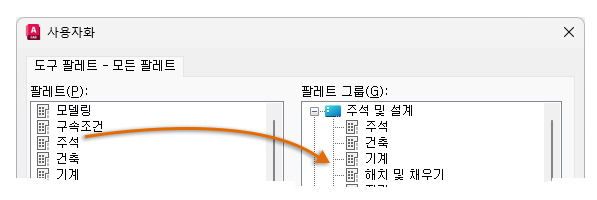
예를 들어, 왼쪽 창의 리스트에서 오른쪽 창의 그룹으로 팔레트를 끌 수 있습니다.