이 탭에서 수로 횡단면의 지오메트리를 정의할 수 있습니다.
이 대화상자의 맨 아래에 있는 미리보기 종단은 매개변수의 변경 사항에 따라 조정됩니다.
사다리꼴 매개변수
- 기준 간격띄우기
-
미리보기 그리드에 표시된 대로 수로 하단 중심의 XZ를 지정합니다.
- 유형
-
수로의 횡단면 지오메트리 유형을 지정합니다. 사다리꼴, 삼각형, 직사각형 또는 사용자 지정을 선택합니다.
삼각형
표준 사다리꼴 수로 종단에 대해 다음 매개변수를 조정합니다.
- 높이
-
수로 바닥으로부터의 높이를 지정합니다.
- 측면 경사
-
수로 측면의 높이:너비 경사를 지정합니다.
- 측면
-
삼각형 수로의 경사 면을 지정합니다. 왼쪽 또는 오른쪽입니다.
직사각형
사용자 지정을 선택하여 수로 종단을 설계합니다.
- 폭
-
수로 바닥부터의 너비를 지정합니다.
- 높이
-
수로의 높이를 지정합니다.
사용자 지정된 매개변수
- ID
-
횡단 미리보기 이미지 그리드에 숫자 좌표점을 표시합니다.
- X
-
횡단 미리보기 이미지 그리드에서 ID의 수평 위치를 지정합니다.
- Y
-
횡단 미리보기 이미지 그리드에서 ID의 수직 위치를 지정합니다.
ID 및 X/Y 좌표를 사용하여 다음 도구로 수로 종단을 작성합니다.
 점 추가. ID 리스트 끝에 새 빈 점을 추가합니다.
 점 삭제. 현재 선택한 점을 삭제합니다.
 시작으로 이동. 선택한 점을 ID 리스트의 맨 앞으로 이동합니다.
-
 위로 이동. 선택한 점을 ID 리스트의 한 위치 위로 이동합니다.
 아래로 이동. 선택한 점을 ID 리스트의 한 위치 아래로 이동합니다.
 끝으로 이동. 선택한 점을 ID 리스트의 맨 끝으로 이동합니다.
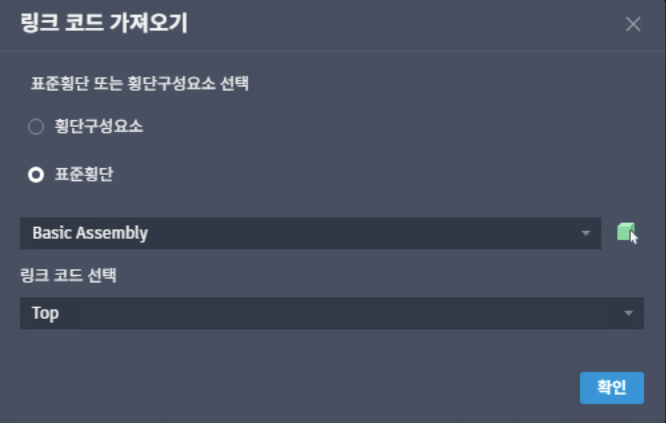
 링크 코드에서 점 가져오기. 도면의 지정된 표준횡단 또는 횡단구성요소에서 점을 가져옵니다. 결과로 나타나는 링크 코드 가져오기 대화상자에서 먼저 횡단구성요소 또는 표준횡단 사이의 옵션을 선택한 다음, 드롭다운 리스트에서 선택하거나
  을 클릭하여 도면에서 횡단구성요소 또는 표준횡단을 수동으로 선택합니다. 선택한 후 드롭다운에서 링크 코드를 지정합니다.
 CSV 파일에서 점 가져오기. 사용자 지정된 수로의 점을 CSV 파일에서 가져옵니다.
 CSV 파일로 점 내보내기. 사용자 지정된 수로의 점을 CSV 파일로 내보냅니다.