도면에서 개념적 유수지의 지오메트리를 조정합니다.
유수지 지오메트리를 빠르게 편집하는 방법
유수지를 선택하고 유수지 탭  지오메트리 편집 패널 유수지 빠른 편집
  을 클릭합니다. 측면 경사 위에 커서를 놓으면 경사를 편집할 수 있습니다. 화살표의 방향은 경사를 편집할 방향을 나타냅니다. 등고선 표고를 편집하려면 해당 등고선 위에 마우스를 놓은 다음 클릭하여 새 값을 지정합니다.
유수지 등고선을 추가하는 방법
유수지를 선택하고 유수지 탭 지오메트리 편집 패널 등고선 추가  를 클릭합니다. 유수지 맨 위와 맨 아래 사이에 커서를 놓습니다. 새 등고선의 미리보기가 등고선 표고의 툴팁과 함께 커서 위치에 표시됩니다. 클릭하여 새 등고선을 추가하거나 명령 윈도우에서 표고를 지정합니다.
유수지 등고선을 삭제하는 방법
유수지를 선택하고 유수지 탭 지오메트리 편집 패널 등고선 삭제  를 클릭합니다. 삭제할 등고선을 선택한 다음, Enter 키를 누릅니다. 등고선을 삭제할 때는 제한 사항이 있습니다. 유수지에는 항상 등고선이 2개 이상 있어야 합니다.
측면 경사를 추가하는 방법
유수지를 선택하고 유수지 탭 지오메트리 편집 패널 측면 경사 추가  를 클릭합니다. 키워드 S를 사용하여 경사를 변경하거나, G를 사용하여 기울기를 변경하거나, 클릭하여 폭 값을 지정합니다.
그립 편집
그립을 통해 유수지의 위치와 일반적인 쉐이프를 수동으로 편집할 수 있습니다. 유수지를 선택하여 편집 그립을 표시합니다.
유수지 둘레를 따라 파란색 그립을 사용하면 유수지의 지표면 쉐이프를 변경할 수 있습니다.
정점 그립
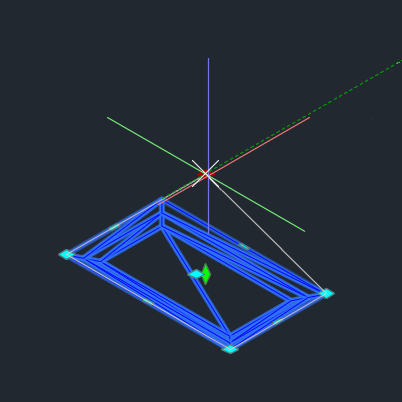
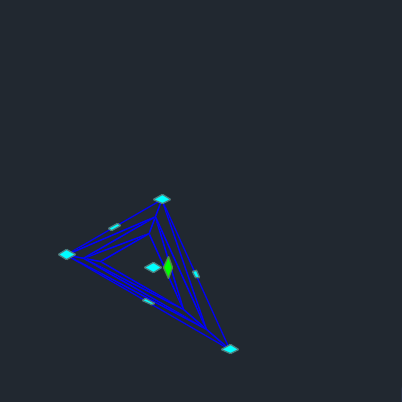
세그먼트 정점의 그립을 클릭하고 끌어 정점 위치를 조정할 수 있습니다.
상황에 맞는 메뉴의 그립 위에 커서를 놓으면 추가 옵션을 사용할 수 있습니다. 그러면 정점을 늘리거나(기본 클릭 및 끌기 동작), 원곡선을 추가(아래의 유수지 지오메트리에 원곡선을 추가하는 방법 참조)하거나, 정점을 제거할 수 있습니다.
유수지 지오메트리가 새 위치에 맞게 조정됩니다.
| 신축 | 정점 제거 |
|---|---|
|
|
세그먼트 그립
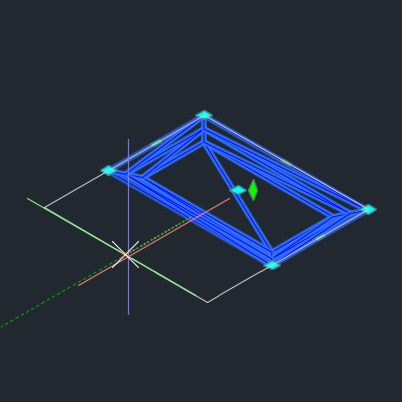
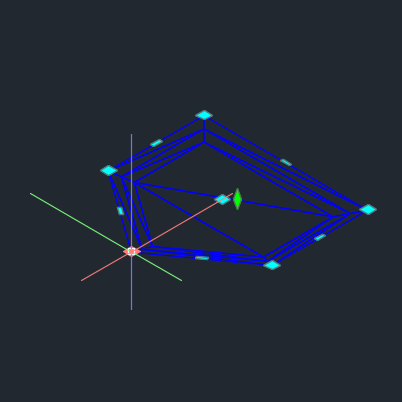
세그먼트 중앙에 있는 그립을 클릭하고 끌어 세그먼트의 위치를 조정할 수 있습니다.
상황에 맞는 메뉴의 그립 위에 커서를 놓으면 추가 옵션을 사용할 수 있습니다. 그러면 세그먼트를 늘리거나(기본 클릭 및 끌기 동작) 정점을 추가할 수 있으며, 이 경우 세그먼트 그립이 정점으로 변환되어 위치를 지정할 수 있습니다.
유수지 지오메트리가 새 위치에 맞게 조정됩니다.
| 신축 | 정점 추가 |
|---|---|
|
|
중앙 그립
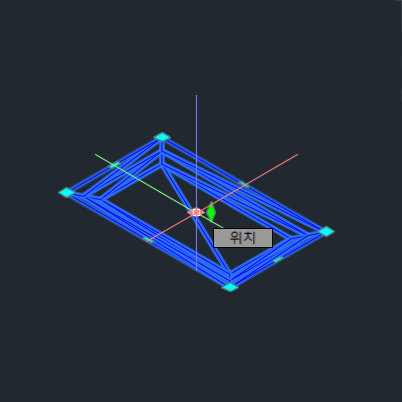
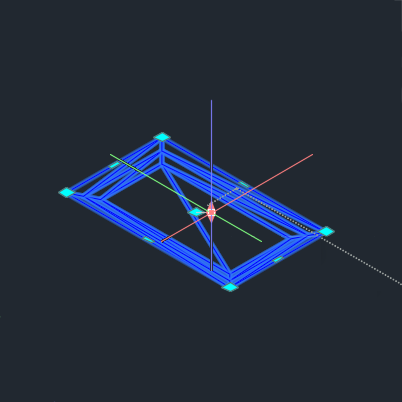
유수지 중앙에 있는 파란색 그립으로 현재 유수지 지오메트리의 위치를 수평으로 조정할 수 있습니다. 위치 그립을 클릭하고 끌면 도면에서 전체 유수지가 이동합니다. 명령행에서 신축 점을 지정할 수도 있습니다.
유수지 중앙에 있는 녹색 다이아몬드 그립으로 유수지의 표고 또는 수직 간격띄우기를 조정할 수 있습니다. 그립 위에 커서를 놓고 고도 또는 간격띄우기를 선택합니다. 이 그립의 움직임은 Z축에 고정됩니다.
| 위치 | 수직 간격띄우기 |
|---|---|
|
|
유수지 지오메트리에 원곡선을 추가하는 방법
유수지 지오메트리에 원곡선을 추가하여 모양을 더 매끄럽고 자연스럽게 만들 수 있습니다. 원곡선은 유수지 정점에서 세그먼트가 결합되는 방식을 조정합니다.
유수지에 원곡선을 추가하는 방법에는 두 가지가 있습니다.
전체 유수지에 원곡선 추가
- 유수지를 선택합니다.
- 유수지 탭 지오메트리 편집 패널 모깎기 유수지
 를 클릭합니다.
- 원곡선 반지름 값을 입력하고 Enter 키를 누릅니다.
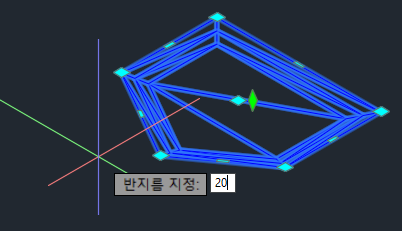
원곡선 반지름은 각 유수지 정점에 적용됩니다.
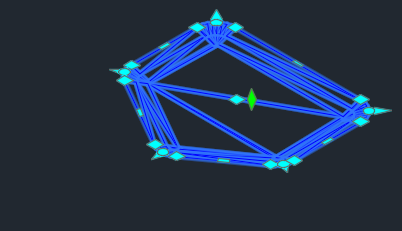
이 방법은 유수지의 모든 정점에 원곡선을 적용합니다.
단일 정점에 원곡선 추가
- 유수지를 선택합니다.
- 정점 그립 위에 커서를 놓고 잠시 멈춰 상황에 맞는 메뉴를 표시합니다.
- 원곡선 추가를 선택합니다.
- 원곡선 반지름을 입력하고 Enter 키를 누릅니다.
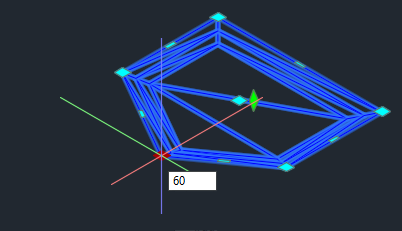
원곡선 반지름이 선택한 유수지 정점에 적용됩니다.
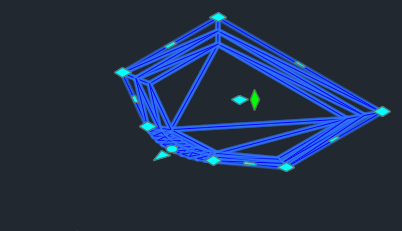
이 방법을 사용하면 유수지의 각 정점에 대해 개별 원곡선을 지정할 수 있습니다.