배수 프로젝트에 유수지 우수 객체를 추가하는 방법을 알아봅니다.
- 홈 탭
 설계 작성 패널 유수지 드롭다운 유수지 작성
  을 클릭합니다.
- 유수지 작성 대화상자에서 다음을 지정합니다.
- 유수지 이름 및 설명(선택 사항).
- 유수지 깊이, 경사, 표고.
- 유수지 도면층 이름.
- 스타일 드롭다운의 유수지 스타일.
- 확인을 클릭합니다.
- 도면에서 도면의 유수지 초기계획선을 닫힌 지오메트리로 스케치합니다.
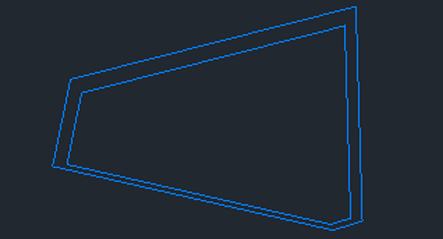
객체를 기반으로 유수지를 작성하는 방법
- 홈 탭 설계 작성 패널 유수지 드롭다운 객체에서 유수지 작성
 을 클릭합니다.
- 닫힌 지오메트리가 있는 미리 그려진 객체를 선택합니다.
- 유수지 작성 대화상자에서 다음을 지정합니다.
- 유수지 이름 및 설명(선택 사항).
- 유수지 깊이, 경사, 표고.
- 유수지 도면층 이름.
- 스타일 드롭다운의 유수지 스타일.
- 선택한 객체의 삭제 여부(특정 확인란 사용).
- 확인을 클릭합니다.
지표면을 기반으로 유수지를 작성하는 방법
- 홈 탭 설계 작성 패널 유수지 드롭다운 지표면에서 유수지 작성
 을 클릭합니다.
- 도면에서 지표면을 선택합니다.
- 유수지의 맨 위 표고를 지정합니다. 해당 지표면의 모든 잠재적 유수지가 강조 표시되며 원하는 유수지 영역 내의 점을 선택할 수 있습니다.
- 유수지의 정확한 맨 위 표고를 알 수 없지만 원하는 유수지를 나타내는 닫힌 등고선이 있는 경우 해당 등고선을 선택하여 유수지 경계를 정의할 수 있습니다.
- 지표면에서 유수지 작성 대화상자에서 다음을 지정합니다.
- 유수지 이름 및 설명(선택 사항).
- 유수지 도면층 이름.
- 스타일 드롭다운의 유수지 스타일.
- 확인을 클릭합니다.
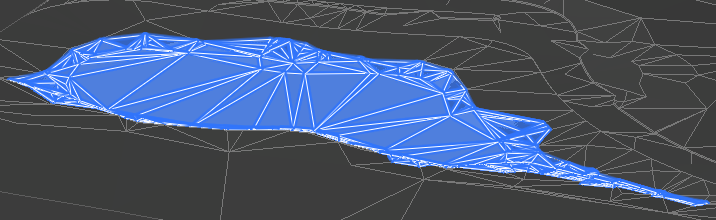
중력식 관망 연결에서와 마찬가지로 파이프를 스냅하고 유수지에 연결할 수 있습니다(관망 편집 작업을 수행하는 방법 참고). 연결된 파이프는 유수지 특성 대화상자의 유입 및 유출 탭에 표시됩니다.