Umożliwia utworzenie, zmodyfikowanie i zorganizowanie palet narzędzi i grup palet narzędzi. Umożliwia importowanie i eksportowanie plików palet narzędzi.
ADAPTACJA (polecenie) Wyszukiwanie
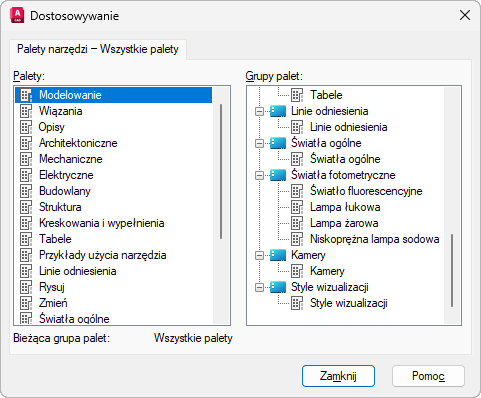
W oknie Palety narzędzi wyświetlane są wszystkie dostępne palety narzędzi. Można tu także tworzyć grupy palet narzędzi i zarządzać nimi.
Kliknij prawym przyciskiem myszy w oknie dialogowym Dostosuj, aby wyświetlić menu skrótów i zarządzać paletami narzędzi oraz grupami palet. Kliknij i przeciągnij elementy, aby dodać palety narzędzi i zmienić ich kolejność w grupach.
Lista opcji
Wyświetlane są następujące opcje.
- Palety
-
Wyświetla listę wszystkich dostępnych palet narzędzi i symbol zastępczy o nazwie Bieżący projekt, który reprezentuje palety narzędzi wczytane z projektu Autodesk w usłudze Forma Data Management, gdy projekt jest skonfigurowany do korzystania z połączonych plików pomocniczych.
Uwaga: Palety narzędzi wczytane z projektu Autodesk są dostępne tylko wtedy, gdy otwarty jest rysunek z tego projektu. Aby uzyskać więcej informacji na temat konfigurowania palet narzędzi dla projektu Autodesk, zobacz temat Informacje o połączonych plikach pomocniczych: palety narzędzi.Kliknij prawym przyciskiem myszy paletę narzędzi, aby wyświetlić menu skrótów zawierające następujące opcje:
- Zmień nazwę. Zmienia nazwę istniejącej palety narzędzi.
- Nowa paleta. Tworzy nową pustą paletę narzędzi.
-
Usuń. Usuwa paletę narzędzi z programu.
Uwaga: Po usunięciu palety nie będzie można jej przywrócić. Wyeksportuj paletę narzędzi do pliku XTP przed jej usunięciem, jeśli chcesz mieć do niej dostęp.
- Eksportuj. Zapisuje paletę narzędzi w pliku XTP.
- Importuj. Scala paletę narzędzi z pliku XTP z innymi paletami narzędzi w programie.
- Grupy palet
-
Wyświetla widok drzewa grup palet narzędzi i palety narzędzi w nich zawarte.
Kliknij prawym przyciskiem myszy grupę palet narzędzi, aby wyświetlić menu skrótów zawierające następujące opcje:
- Nowa grupa. Tworzy nową grupę palet narzędzi.
- Zmień nazwę. Zmienia nazwę istniejącej grupy palet narzędzi.
-
Usuń. Usuwa grupę palet narzędzi z programu i z bieżącego profilu użytkownika.
Uwaga: Po usunięciu grupy palet nie będzie można jej przywrócić. Wyeksportuj grupę palet narzędzi do pliku XPG przed jej usunięciem, jeśli chcesz mieć do niej dostęp.
- Ustal bieżący. Ustawia bieżącą grupę palet narzędzi w oknie Palety narzędzi.
- Eksportuj. Zapisuje grupę palet narzędzi w pliku XPG.
- Wyeksportuj wszystko. Zapisuje wszystkie grupy palet narzędzi w pliku XPG.
-
Importuj. Scala grupy palet narzędzi z pliku XPG z innymi grupami palet narzędzi w programie.
Uwaga: Zaimportuj wszystkie palety narzędzi (pliki XTP) przed zaimportowaniem grup palet narzędzi (plików XPG).
Kliknij prawym przyciskiem myszy paletę narzędzi, aby wyświetlić menu skrótów zawierające następujące opcje:
- Nowa grupa. Tworzy nową grupę palet narzędzi.
- Usuń. Usuwa odniesienie do palety narzędzi tylko z grupy palet narzędzi; paleta narzędzi nie jest usuwana z programu.
- Bieżąca grupa palet
-
Wyświetla nazwę grupy palety narzędzi, która jest aktualnie otwarta w oknie Palety narzędzi.