W programie można tworzyć bazowe, prostokątne i izometryczne widoki rzutowane z modeli 3D w formatach IGES, STEP, PTC Creo, Rhino, CATIA (V4, V5), SolidWorks, JT, UGS NX i Parasolid.
Proces tworzenia widoków rysunków dla modeli 3D innych niż modele programów firmy Autodesk składa się z dwóch etapów. Najpierw należy zaimportować modelu do obszaru modelu. Następnie tworzy się widoki rysunku dla brył i powierzchni w obszarze modelu.
Aby importować modele 3D firm innych niż Autodesk
- Kliknij kolejno
 . Wyszukiwanie
- W oknie dialogowym Import pliku, w polu Pliki typu wybierz typ pliku odpowiadający plikowi modelu 3D, który ma zostać zaimportowany.
- Odszukaj i wybierz plik do zaimportowania lub w polu Nazwa pliku wpisz nazwę pliku.
- Kliknij przycisk Otwórz.
Import odbywa się jako proces działający w tle. Po zakończeniu wykonywania polecenia wyświetlana jest etykieta z powiadomieniem.
- Kliknij nazwę pliku w powiadomieniu. Zaimportowany plik zostanie wstawiony w bieżącym rysunku.
Wskazówka: W razie przypadkowego zamknięcia powiadomienia należy kliknąć prawym przyciskiem myszy ikonę importu na pasku stanu, a następnie kliknąć opcję Wstaw. Zaimportowany plik zostanie wstawiony w bieżącym rysunku. - Kliknij przycisk OK.
Aby utworzyć rzut bazowy z zaimportowanego modelu 3D firmy innej niż Autodesk
- W prawej dolnej części obszaru rysunku kliknij kartę odpowiadającą układowi, na którym ma zostać utworzony rzut bazowy.
Wskazówka: Jeśli karta układu zawiera rzutnię, przed rozpoczęciem tworzenia rzutu bazowego zaleca się jej usunięcie.
- Kliknij kolejno . Wyszukiwanie
Wybrany zostaje cały obszar modelu, a na kursorze pojawia się podgląd rzutu bazowego. Aby utworzyć rzut bazowy tylko dla wybranych obiektów:
- Kliknij kolejno . Wyszukiwanie
- Trzymając wciśnięty klawisz SHIFT, kliknij obiekty, które nie mają zostać zawarte w rzucie bazowym.
Wskazówka: W przypadku niezamierzonego usunięcia obiektu kliknij ten obiekt. Obiekt zostaje wybrany dla rzutu bazowego.
- Aby wrócić do układu, naciśnij klawisz ENTER.
- Kliknij kolejno
- W panelu Orientacja na kontekstowej karcie wstążki Tworzenie widoku wybierz orientację rzutu bazowego.
- W panelu Wygląd określ skalę i styl widoku.
- Kliknij w obszarze rysunku, aby wskazać miejsce umieszczenia rzutu bazowego, a następnie naciśnij klawisz ENTER. Podgląd rzutu prostokątnego pojawi się na kursorze.
- Przesuń podgląd w żądane miejsce i kliknij. Powtarzaj aż do utworzenia wszystkich wymaganych rzutów prostokątnych.
Uwaga: Podczas przesuwania podglądu zmienia się orientacja rzutu prostokątnego, odzwierciedlając jego związek z rzutem bazowym.
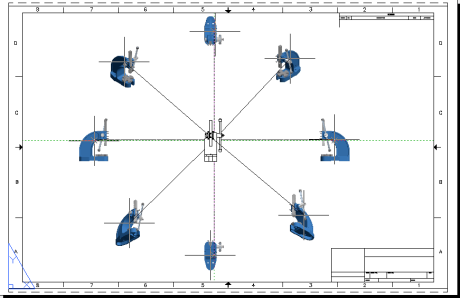
- Kliknij kolejno kartę Tworzenie widoków rysunkupanel UtwórzOK. Wyszukiwanie
Uwaga: Dopóki nie zostanie naciśnięty klawisz ENTER, można zmienić właściwości rzutu bazowego za pomocą wstążki.