Tworzy wiele rzutni w układach (obszarze papieru).
Liczba i układ rzutni i skojarzonych z nimi ustawień nosi nazwę konfiguracji rzutni.
Wyświetlane są następujące monity.
- Narożnik rzutni
- Określa położenie jednego narożnika rzutni prostokątnej.
- Przeciwległy narożnik. Określa położenie przeciwległego narożnika rzutni prostokątnej.
- Włą
-
Włącza rzutnię, dzięki czemu jest ona aktywna, a jej obiekty są widoczne.
- Nie
-
Wyłącza rzutnię. Gdy rzutnia jest wyłączona, jej obiekty nie są wyświetlane i nie może ona stać się rzutnią bieżącą.
- Dopasuj
-
Tworzy jedną rzutnię wypełniającą dostępny obszar wyświetlania. Rzeczywisty rozmiar rzutni zależy od wymiarów widoku obszaru papieru.
- Cieniuj
-
Określa, jak rzutnie są kreślone na układach.
- Jak wyświetlany: wydruk odpowiada widokowi na ekranie.
- Model szkieletowy: drukuje model szkieletowy niezależnie od wyświetlanego obrazu na ekranie
- Ukryte: drukuje z usunięciem linii ukrytych niezależnie od obrazu wyświetlanego na ekranie
- Style wizualne: drukuje rysunek, korzystając z podanego stylu wizualnego; wszystkie style wizualne występujące w rysunku są wyświetlane jako opcje, niezależnie od tego, czy są używane, czy nie (niedostępne w programie AutoCAD LT)
- Standardy renderowania: drukuje rysunek, korzystając z podanego standardu renderowania; wszystkie standardy renderowania są wyświetlane jako opcje (niedostępne w programie AutoCAD LT)
- Zamknij
-
Zamyka bieżącą rzutnię. Zapobiega wprowadzaniu zmian do skojarzonego widoku.
- Nowy
-
Tworzy i umieszcza nowy widok i rzutnię układu w układzie.
Użycie tej opcji powoduje tymczasowe przełączenie obszaru rysunku do zmaksymalizowanego widoku obszaru modelu, w którym można kliknąć dwa punkty, aby zdefiniować prostokątny obszar widoku. Ta operacja tworzy nienazwany widok w odpowiednio skalowanej rzutni układu. Kliknij prawym przyciskiem myszy, aby określić inną skalę, lub kliknij, aby wstawić rzutnię układu do bieżącego układu. Rzutnia układu jest ustawiona w dogodnej domyślnej skali lub na bieżącą skalę opisu i jest zablokowana. Skalę można później zmienić, odblokowując rzutnię układu i używając trójkątnego uchwytu skali.
- Nazwany
- Wstawia do bieżącego układu nazwany widok, który został wcześniej zapisany w obszarze modelu, wraz z nową rzutnią układu. Rzutnia układu jest ustawiona w dogodnej domyślnej skali lub na bieżącą skalę opisu i jest zablokowana. Skalę można później zmienić, odblokowując rzutnię układu i używając trójkątnego uchwytu skali.
- Obiekt
-
Tworzy rzutnię o układzie nieprostokątnym na podstawie zamkniętej polilinii, elipsy, splajnu, regionu lub okręgu. Wybrana polilinia musi być zamknięta i musi zawierać przynajmniej trzy wierzchołki. Może się przecinać i może zawierać łuki oraz segmenty linii.
- Wielobok
-
Tworzy rzutnię o układzie nieprostokątnym definiowaną przez serię segmentów prostoliniowych i łukowych.
Opisy opcji Kolejny punkt, Łuk, Zamknij, Długość i Cofnij są takie same jak opisy odpowiednich opcji polecenia PLINIA.
- Przywróć
-
Przywraca wcześniej zapisaną konfigurację rzutni.
- Nadpisanie warstwy
-
Resetuje globalne właściwości warstwy dla zaznaczonej rzutni.
- Zresetuj nadpisania właściwości warstwy rzutni i przywróć właściwości globalne. Wprowadź T, aby usunąć wszystkie nadpisania właściwości warstwy.
- Wybierz rzutnie.
- Warstwa
-
Określa nazwę warstwy, na której ma być utworzona rzutnia.
Wskazówka: Zmienna systemowa VIEWPORTLAYER umożliwia ustawianie domyślnej warstwy dla nowych rzutni. - 2
-
Dzieli bieżącą rzutnię na pół.
- 3
-
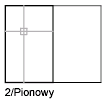
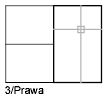
Dzieli bieżącą rzutnię na trzy rzutnie.
Opcje Poziomo i Pionowo dzielą obszar na trzy równe części. Pozostałe opcje tworzą jedną dużą rzutnię na połowie dostępnego obszaru i dwie mniejsze na drugiej połowie. Opcje Nad, Pod, Lewo i Prawo określają, gdzie jest umieszczona duża rzutnia.
- 4
-
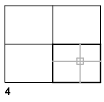
Dzieli bieżącą rzutnię na cztery równe rzutnie.