Czy interesowała Cię kiedyś możliwość pracy w programie AutoCAD na dowolnym komputerze bez zainstalowanego oprogramowania? Czy kiedyś podczas spotkania przeglądowego projektu lub na budowie potrzebne było przedstawienie rysunku, ale nie było pod ręką komputera, na którym zwykle pracujesz? Aplikacja internetowa AutoCAD umożliwia pracę w programie AutoCAD o dowolnym czasie i w dowolnym miejscu.
Aplikacja internetowa AutoCAD uwalnia użytkownika od konieczności korzystania z określonego komputera. Instalacja oprogramowania nie jest wymagana, ponieważ pracuje ono w trybie online w przeglądarce internetowej, takiej jak Chrome lub Firefox. Projekt interfejsu użytkownika jest podobny jak w programie AutoCAD zainstalowanym na komputerze — zawiera panele właściwości, narzędzie podobne do wstążki i wiersz polecenia.
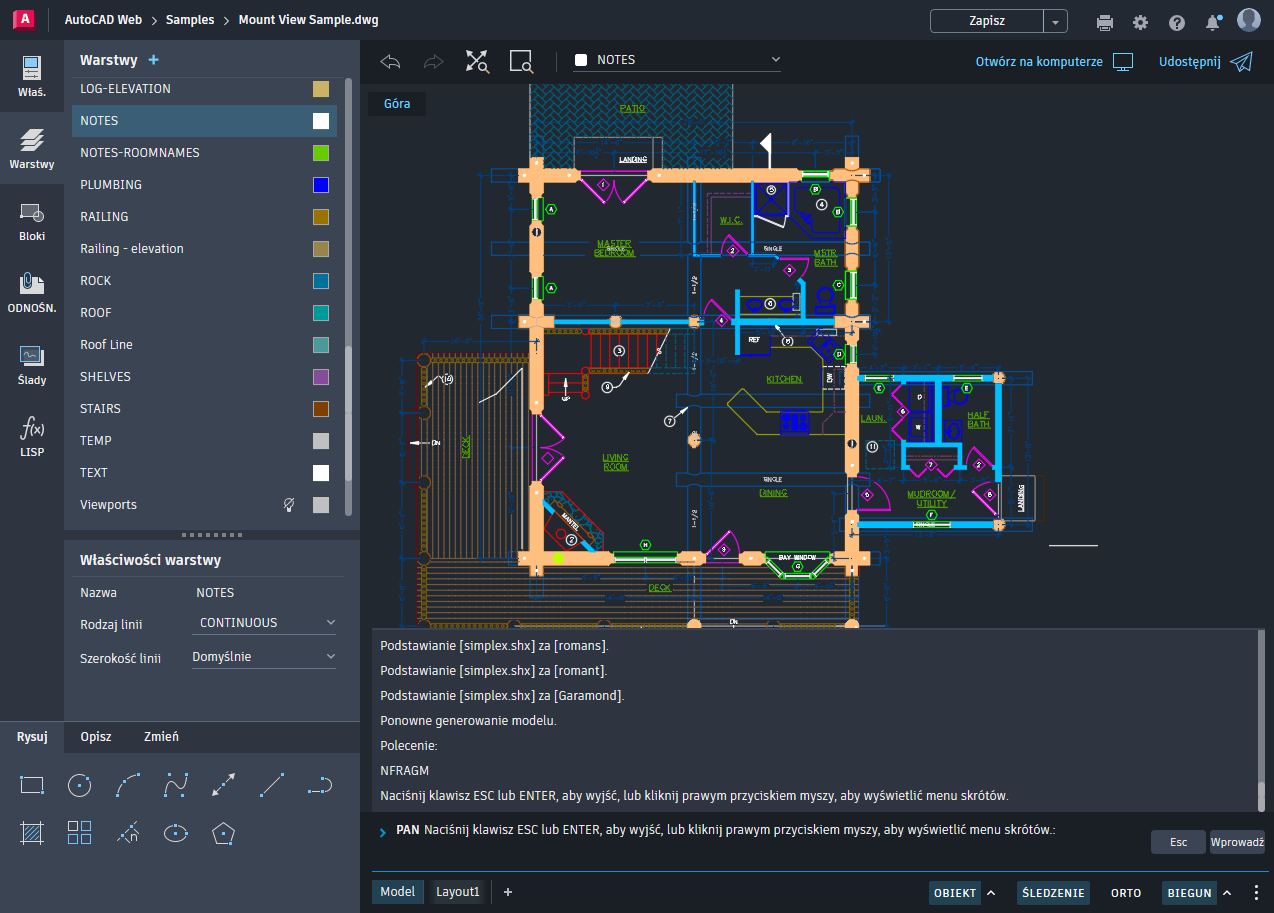
Aplikacja internetowa AutoCAD umożliwia:
- Wyświetlanie i pomiar geometrii
- Tworzenie i edycję geometrii
- Zarządzanie właściwościami geometrii z warstwami
- Dodawanie opisów i chmurek wersji
- Wyświetlanie odnośników
- Wstawianie bloków zdefiniowanych na rysunku
- Otwieranie i edycję plików DWG przechowywany w usługach przechowywania w chmurze innych dostawców
Dołączone do subskrypcji programu AutoCAD lub AutoCAD LT
Korzystając z subskrypcji programów AutoCAD lub AutoCAD LT, możesz tworzyć, edytować i opisywać rysunki w przeglądarce internetowej za pomocą aplikacji internetowej AutoCAD. Wystarczy przejść na stronę https://web.autocad.com/ i zalogować się, używając tego samego identyfikatora Autodesk ID co w przypadku subskrypcji programu AutoCAD lub AutoCAD LT. Uzyskasz automatycznie dostęp do pełnego zestawu narzędzi do projektowania aplikacji.
Jeśli nie masz subskrypcji lub jesteś nowym użytkownikiem programów AutoCAD lub AutoCAD LT, możesz utworzyć bezpłatne konto i wypróbować aplikację internetową AutoCAD z funkcjami ograniczonymi do wyświetlania i pomiarów.
Dostęp do rysunków z poziomu usługi Forma Data Management (dawniej Autodesk Docs)
Program AutoCAD dla systemu Windows oraz aplikacje internetowa i mobilna AutoCAD mogą uzyskiwać dostęp do rysunków z poziomu usługi Forma Data Management. Dzięki temu w dowolnym miejscu można pracować z plikami rysunków i bez trudności udostępniać pliki pomocnicze wszystkim współpracownikom w projekcie. Aby było można zapisywać pliki rysunków i korzystać z nich, w usłudze Forma Data Management muszą zostać utworzone centrum i projekt.
Dostęp do rysunków z poziomu aplikacji internetowej i mobilnej AutoCAD (już nieobsługiwany)
W wersjach starszych niż AutoCAD 2027 można było zapisywać pliki rysunków i otwierać je za pomocą aplikacji internetowej i mobilnej AutoCAD, co pozwalało na przechodzenie w trakcie pracy między programem AutoCAD na komputerze a aplikacją internetową AutoCAD. Od wersji AutoCAD 2027 zapisywanie plików rysunków w aplikacji internetowej i mobilnej AutoCAD zastąpiono przechowywaniem plików rysunków w usłudze Forma Data Management.
Otwieranie rysunków i praca z nimi w aplikacji internetowej AutoCAD
- Otwórz przeglądarkę internetową, a następnie przejdź na stronę https://web.autocad.com/.
- Zaloguj się, używając identyfikatora Autodesk ID powiązanego z posiadaną subskrypcją programów AutoCAD lub AutoCAD LT.
W razie potrzeby skontaktuj się z kimś w swojej firmie, aby dowiedzieć się, jak korzystać z identyfikatora Autodesk ID lub tworzyć nowe konto.
Zapamiętaj: W celu korzystania ze wszystkich funkcji aplikacji konieczne jest posiadanie aktywnej subskrypcji programów AutoCAD lub AutoCAD LT. Aby dowiedzieć się więcej o subskrypcji, odwiedź stronę Konta Autodesk (https://manage.autodesk.com/). - Na stronie głównej wybierz plik rysunku, który ma zostać otwarty.
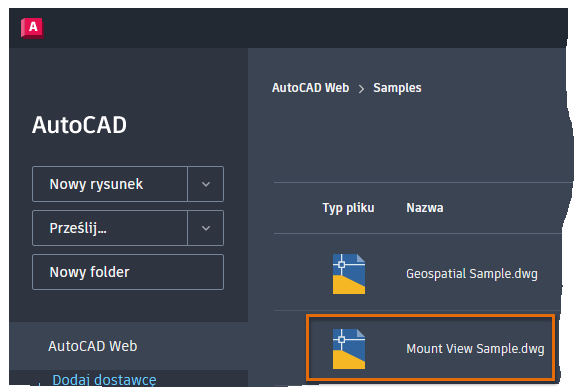
- Po otwarciu pliku można wykonywać różne operacje związane z wyświetlaniem rysunków, wykonując następujące czynności:
- Przeciągnięcie w celu panoramowania bieżącego widoku
- Przewinięcie koła w celu powiększenia lub pomniejszenia widoku
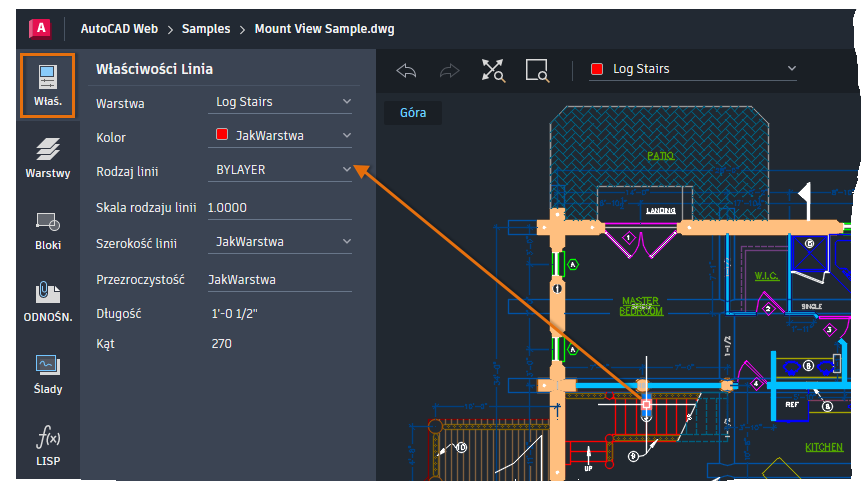
- Po lewej stronie kliknij kartę Właściwości i wybierz obiekt w rysunku, aby przeglądać i edytować właściwości obiektu.
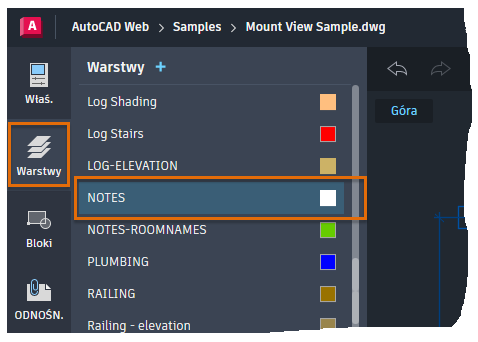
- Kliknij kartę Warstwy i wybierz warstwę, aby ustawić ją jako bieżącą.
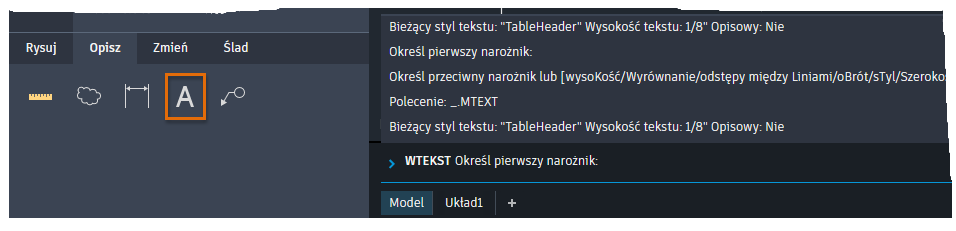
- Kliknij narzędzie na wstążce i postępuj zgodnie z monitami wyświetlanymi w oknie wiersza polecenia.
- W razie potrzeby w prawym górnym rogu kliknij przycisk Zapisz, aby zapisać wprowadzone zmiany.

- Zamknij rysunek, klikając opcję Narzędzia główne na górnej krawędzi.
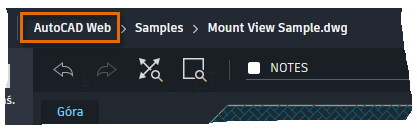
Jeśli zmiany nie zostały zapisane, zostanie wyświetlony monit o powrót do rysunku lub odrzucenie zmian.
Wybieranie i przekazywanie plików do zewnętrznego dostawcy usług przechowywania w chmurze
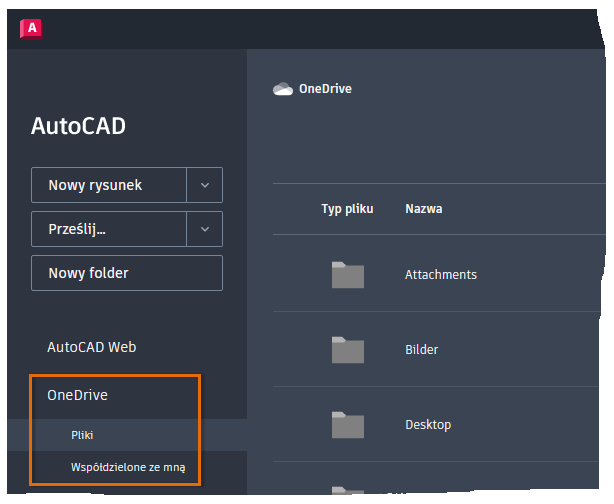
Oprócz możliwości otwierania plików rysunków zapisanych na potrzeby użycia usługa Forma Data Management pozwala otwierać rysunki zapisane w usłudze przechowywania w chmurze innego dostawcy bezpośrednio z poziomu aplikacji internetowej AutoCAD — bez konieczności instalacji.
Usługi przechowywania w chmurze innych dostawców są obsługiwane przez aplikację internetową AutoCAD, zatem w przypadku uprzedniego zapisania plików DWG w chmurze można z łatwością uzyskać do nich dostęp i edytować je:
Dodawanie dostawcy usługi przechowywania w chmurze do aplikacji internetowej AutoCAD
- Zaloguj się w aplikacji internetowej AutoCAD.
- Na stronie głównej kliknij przycisk Dodaj dostawcę usługi przechowywania.
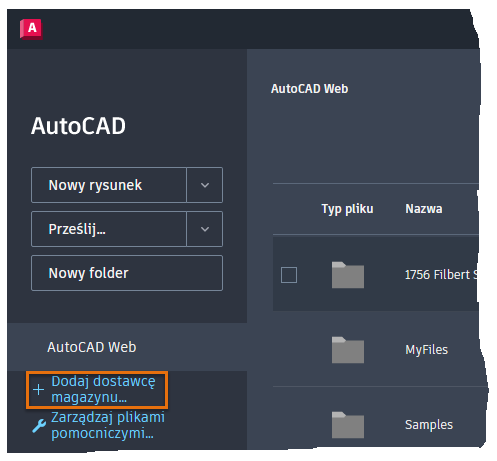
- Na liście obsługiwanych źródeł kliknij przycisk Dodaj obok odpowiedniego dostawcy usługi przechowywania w chmurze.
- Postępuj zgodnie z wyświetlanymi komunikatami i zaloguj się przy użyciu danych uwierzytelniających konta.