- Kliknij kolejno
 Oznaczenie krawędzi. Wyszukiwanie
Uwaga: Jedynie normy rysunkowe DIN, GB, JIS i ISO obsługują symbole krawędzi.
Oznaczenie krawędzi. Wyszukiwanie
Uwaga: Jedynie normy rysunkowe DIN, GB, JIS i ISO obsługują symbole krawędzi. - Wybierz obiekty, do których chcesz dołączyć symbole krawędzi.
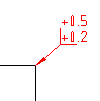
- Jeśli symbol jest dołączony do linii, w obszarze rysunku określ punkt początkowy linii odniesienia.
Jeśli symbol jest dołączony do łuku, okręgu, elipsy lub splajnu, przejdź do kolejnego kroku.
- Określ drugi punkt linii odniesienia symbolu krawędzi i naciśnij klawisz Enter.
Wskazówka:
- Jeśli symbol jest dołączony do łuku, okręgu lub linii, podczas przeciągania kursora naciśnij klawisze Shift+F (Przełącz tryb prostokątny linii odniesienia symbolu), aby umożliwić stosowanie nieprostopadłych linii odniesienia.
- Jeśli symbol jest dołączony do linii, przesuń kursor tak, aby linia odniesienia była mniej więcej prostopadła, a następnie prowadź go wzdłuż wyświetlanej ścieżki wyrównania.
- W oknie dialogowym Symbol krawędzi określ wymagania i sposób umieszczenia symbolu krawędzi na rysunku.
- Aby ustawić symbol jako zbiorcze oznaczenie wszystkich innych krawędzi na rysunku, w obszarze Opcje wybierz opcję Umieść jako główny symbol.
W rewizji ISO 13715:2017(E) w obszarze Opcje wybierz jedną z następujących opcji:
- Zdefiniuj dla wszystkich krawędzi
- Zdefiniuj dla krawędzi zewnętrznych
- Zdefiniuj dla krawędzi wewnętrznych
- Umieść jako symbol główny z więcej niż jednym wyjątkiem
- Umieść jako symbol główny z jednym wyjątkiem
Uwaga: Z wyjątkiem opcji „Umieść jako symbol główny z więcej niż jednym wyjątkiem” wszystkie pozostałe opcje są nowe w rewizji ISO 13715:2017(E). - W obszarze Wymagania wykonaj następujące czynności:
- Aby wstawić symbol krawędzi bez konkretnych danych, wybierz opcję Dopuszczaj niezdefiniowany rozmiar i kliknij opcję Dozwolone postrzępienie lub przechodzenie albo Wymagane podcięcie. Aby zdefiniować kierunek, wybierz wartość z listy rozwijanej.
Aby w rewizji ISO 13715:2017(E) wstawić symbol krawędzi bez określonych danych, w obszarze Wymagania wybierz opcję Brak wartości. Aby zdefiniować kierunek, wybierz jedno z następujących położeń:
- Nie określono kierunku
- Określono kierunek pionowy
- Określono kierunek poziomy
- Określono kierunek poziomy i pionowy
- Aby ustawić dane symbolu krawędzi, wpisz wartość Symbol krawędzi w górnym lub dolnym polu w obszarze parametrów lub wybierz wartość z listy rozwijanej.
- Aby obok oznaczenia wyświetlić rewizję normy, wybierz opcję Pokaż standardową etykietę.
- Aby dodać oznaczenie całego obwodu, kliknij przycisk Na całym obwodzie.
- Aby wyświetlić wartości wskazań, wprowadź wartości w polach Wskazanie z i Wskazanie do.
Uwaga: Ta opcja jest dostępna tylko w przypadku rewizji ISO 13715:2017(E).
- Aby określić liczbę krawędzi, wprowadź wartość w polu Liczba krawędzi.
Uwaga: Ta opcja jest dostępna tylko w przypadku rewizji ISO 13715:2017(E).
- Aby wstawić symbol krawędzi bez konkretnych danych, wybierz opcję Dopuszczaj niezdefiniowany rozmiar i kliknij opcję Dozwolone postrzępienie lub przechodzenie albo Wymagane podcięcie. Aby zdefiniować kierunek, wybierz wartość z listy rozwijanej.
- Aby ustawić symbol jako zbiorcze oznaczenie wszystkich innych krawędzi na rysunku, w obszarze Opcje wybierz opcję Umieść jako główny symbol.
- Kliknij przycisk OK.