Dodaj zmienne dane Znane opady, aby przetestować i przeanalizować system drenażu.
Znane opady wykorzystują unikalne dane hietograficzne, w tym historyczne dane przepływomierzy, aby elastycznie definiować zestawy zdarzeń opadów.
- W obszarze roboczym Kryteria analizy kliknij przycisk Otwórz menedżera opadów.
-
W oknie Menedżer opadów kliknij kafelek Znane opady.
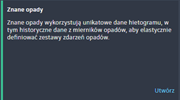
Zostanie otwarty edytor Tworzenie znanych opadów.
- W polu Nazwa wprowadź unikalną nazwę zestawu opadów.
Uwaga: Przed zapisaniem zestawu opadów należy wprowadzić co najmniej jedno zdarzenie opadów.
Tworzenie zestawu znanych opadów
Hietografy przedstawiają intensywność i/lub wielkość opadów w czasie, pokazując, jak zmieniają się opady podczas burzy. Dane te mają kluczowe znaczenie dla umożliwienia inżynierom analizowania wzorców i przewidywania ryzyka powodzi na potrzeby projektowania infrastruktury kanalizacji burzowej.
- W obszarze roboczym Tworzenie znanych opadów kliknij przycisk Dodaj zdarzenie opadów, aby rozpocząć tworzenie zdarzeń dla zestawu opadów. Zostanie wyświetlony edytor Dodawanie zdarzeń opadów.
- W polu Nazwa wprowadź unikalną nazwę opadów.
-
Kliknij przycisk importuj dane opadów, aby zaimportować plik csv zawierający dane opadów.
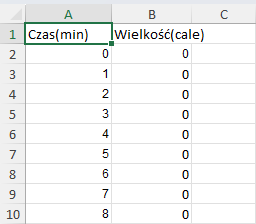 Uwaga: Format danych pliku CSV opadów musi być zgodny z następującymi warunkami:
- Wymagane są dwie kolumny danych. Plik może zawierać kilka kolumn, ale brane są pod uwagę tylko dwie pierwsze.
- Pierwszy wiersz jest traktowany jako dane nagłówka.
- Dane są ograniczone do zakresu od 2 do 25 000 wierszy danych numerycznych.
- W wierszach danych opadów dozwolone są tylko dane liczbowe. Puste komórki, ciągi, znaki alfanumeryczne i inne znaki są uznawane za nieprawidłowe.
-
Dane zostaną następnie zaprezentowane w tabeli i hietografie.
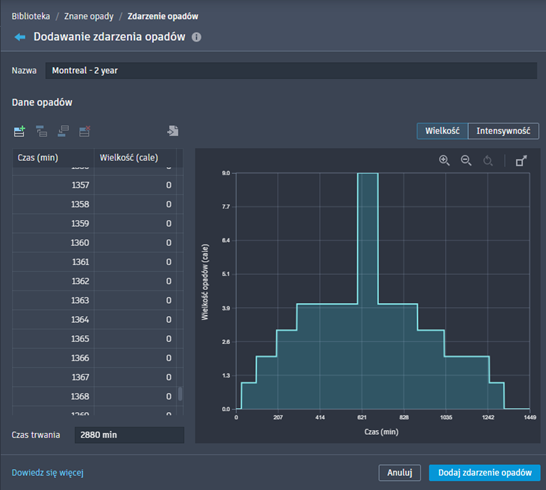
Tabela i hietograf mogą wyświetlać dane wielkości lub natężenia. Dane są wyświetlane z wykorzystaniem jednostek zdefiniowanych w rysunku źródłowym.
Uwaga: Muszą istnieć co najmniej 2 wpisy zawierające przyrost w minutach i odpowiadającą mu wielkość opadów deszczu w calach (lub mm w zależności od jednostek rysunku). -
Kliknij przycisk Dodaj zdarzenie opadów, aby dodać zdarzenie do zestawu znanych opadów. Zostanie wyświetlony edytor Tworzenie znanych opadów zawierający zaktualizowaną listę zdarzeń opadów.
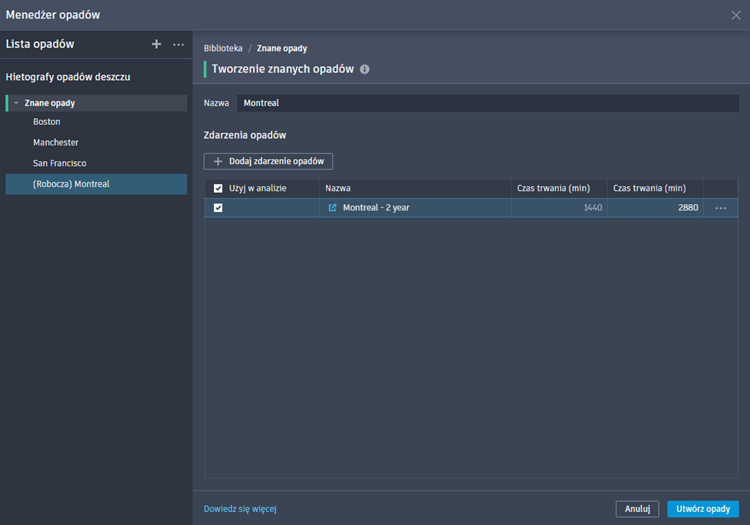
- Kliknij przycisk Utwórz opady, aby zapisać zestaw znanych opadów. Na liście opadów zostanie wyświetlony nowy zestaw znanych opadów.
Modyfikowanie zestawów znanych opadów
- Na liście znanych opadów wybierz zestaw, który ma zostać zmodyfikowany. Zostanie wyświetlony edytor Znane opady.
- Zmień nazwę zestawu lub dodaj dodatkowe zdarzenia opadów.
- Zmień zdarzenia znanych opadów.
- Kliknij przycisk Zapisz zmiany
Modyfikowanie zdarzeń znanych opadów w zestawie
- Na liście znanych opadów wybierz zestaw zawierający zdarzenie, które ma zostać zmodyfikowane. Zostanie wyświetlony edytor Znane opady.
Wskazówka: W tabeli Zdarzenia opadów można zmodyfikować następujące parametry:
- Kliknij komórki, aby ręcznie zmienić nazwy i czasy opadów.
- Usuń zdarzenie opadów, klikając

 Usuń.
Usuń.
- W kolumnie Nazwa kliknij przycisk
 Otwórz zdarzenie opadów lub kliknij przycisk Otwórz. Zostanie otwarty Edytor zdarzeń opadów. Dostępne są opcje modyfikacji podane poniżej.
- Zmień nazwę zdarzenia.
- Klikaj komórki czasu, aby zmienić minutowy czas wejścia. (Kolumna Czas jest zawsze w kolejności numerycznej, więc wpis zostanie odpowiednio przeniesiony).
- Kliknij komórki Wielkość, aby zmienić pomiar opadów przy wejściu. (Intensywność wejścia zostanie dostosowana do nowej wielkości).
- Kliknij komórki Intensywność, aby zmienić szybkość wejścia. (Wielkość wejścia zostanie dostosowana do nowego natężenia).
- Kliknij przyciski
 i
i  , aby dodać lub usunąć wiersze wpisu.
- Kliknij przycisk
 , aby zaimportować plik csv zawierający dane opadów. (Spowoduje to nadpisanie wszystkich istniejących danych w zdarzeniu opadów).
- Zmień czas zdarzenia opadów.
- Kliknij przycisk Zapisz zmiany