Dopasuj geometrię zbiorników koncepcyjnych na rysunku.
Szybka edycja geometrii zbiornika
Wybierz zbiornik i kliknij kartę Zbiornik  panel Edytuj geometrię Szybka edycja zbiornika
  . Umieść kursor na nachyleniu boku, aby edytować nachylenie. Kierunek strzałki wskazuje, w którym kierunku będzie edytowane nachylenie. Aby edytować rzędną warstwicy, umieść kursor na tej warstwicy, a następnie kliknij, aby określić nową wartość.
Dodawanie warstwicy zbiornika
Wybierz zbiornik i kliknij kartę Zbiornik panel Edytuj geometrię, Dodaj kontur  . Umieść kursor między górą i dołem zbiornika. Podgląd nowej warstwicy zostanie wyświetlony w położeniu kursora wraz z etykietą narzędzia rzędnej warstwicy. Kliknij, aby dodać nową warstwicę, lub określ rzędną w oknie poleceń.
Usuwanie warstwicy zbiornika
Wybierz zbiornik i kliknij kartę Zbiornik panel Edytuj geometrię Usuń warstwicę  . Wybierz warstwice do usunięcia, a następnie naciśnij klawisz Enter. Istnieje ograniczenie dotyczące usuwania warstwic: zbiornik musi zawsze mieć co najmniej 2 warstwice.
Dodawanie nachylenia boku
Wybierz zbiornik i kliknij kartę Zbiornik panel Edytuj geometrię Dodaj nachylenia boku  . Użyj słów kluczowych: S, aby zmienić skarpę, G, aby zmienić nachylenie, albo kliknij, aby określić wartość szerokości.
Edytowanie za pomocą uchwytów
Ręczna edycja położenia i ogólnego kształtu zbiornika jest możliwa za pomocą uchwytów. Wybierz zbiornik, aby wyświetlić uchwyty edycji.
Niebieskie uchwyty wzdłuż obwodu zbiornika umożliwiają zmianę kształtu powierzchni zbiornika.
Uchwyty wierzchołków
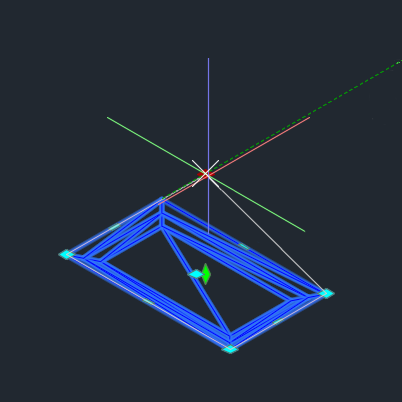
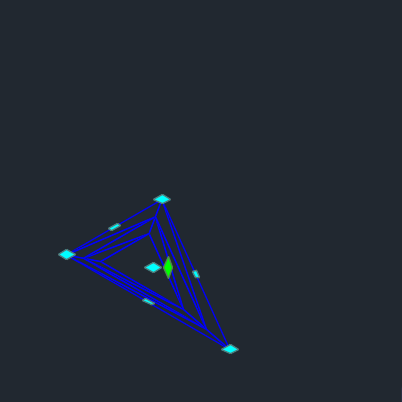
Kliknij i przeciągnij uchwyty przy wierzchołkach segmentów, aby dostosować położenie wierzchołka.
Dodatkowe opcje są dostępne po umieszczeniu kursora nad uchwytem menu kontekstowego. Następnie można rozciągnąć wierzchołek (domyślne zachowanie kliknięcia i przeciągnięcia), dodać krzywą (zobacz sekcję Dodawanie krzywych do geometrii zbiornika poniżej) lub usunąć wierzchołek.
Geometria zbiornika zostanie dopasowana do nowego położenia.
| Rozciągnij | Usuń wierzchołek |
|---|---|
|
|
Uchwyty segmentów
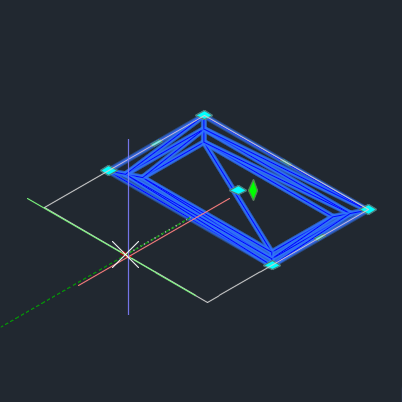
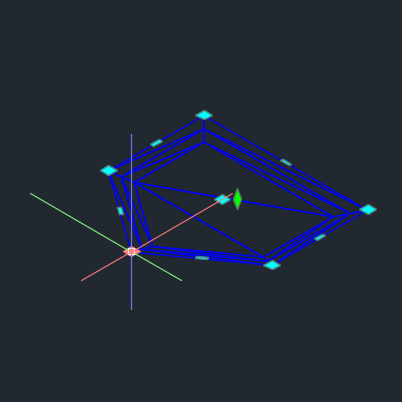
Kliknij i przeciągnij uchwyt w środku segmentu, aby dostosować położenie segmentu.
Dodatkowe opcje są dostępne po umieszczeniu kursora nad uchwytem menu kontekstowego. Następnie można rozciągnąć segment (domyślne zachowanie kliknięcia i przeciągnięcia) lub dodać wierzchołek, co spowoduje przekształcenie uchwytu segmentu w wierzchołek w celu umieszczenia.
Geometria zbiornika zostanie dopasowana do nowego położenia.
| Rozciągnij | Dodaj wierzchołek |
|---|---|
|
|
Uchwyty środkowe
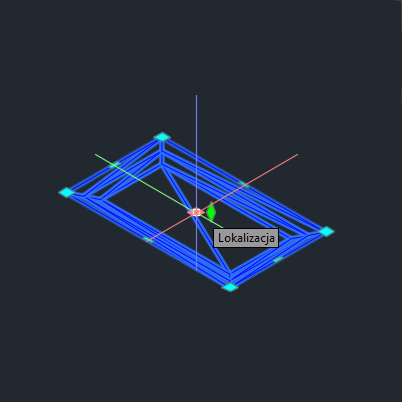
Niebieski uchwyt na środku zbiornika dopasowuje się w poziomie i dostosowuje położenie bieżącej geometrii zbiornika. Kliknij i przeciągnij uchwyt położenia, aby przesunąć cały zbiornik na rysunku. Punkt rozciągnięcia można również określić w wierszu polecenia.
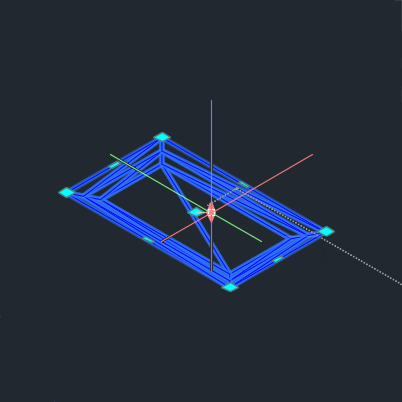
Zielony uchwyt w kształcie rombu w środku zbiornika dopasowuje wysokość nad płaszczyzną lub odsunięcie pionowe zbiornika. Umieść kursor nad uchwytem, aby wybrać wysokość nad płaszczyzną lub odsunięcie. Ruch tego uchwytu jest zablokowany względem osi Z.
| Położenie | Odsunięcie w pionie |
|---|---|
|
|
Dodawanie krzywych do geometrii zbiornika
Dodaj krzywe do geometrii zbiornika, aby uzyskać gładszy i bardziej naturalny wygląd. Krzywe dostosowują sposób łączenia segmentów w wierzchołkach zbiornika.
Istnieją dwie metody dodawania krzywych do zbiornika.
Dodanie krzywych do całego zbiornika
- Wybierz zbiornik.
- Kliknij kartę Zbiornik panel Edycja geometrii Zbiornik zaokrąglony
 .
.
- Podaj wartość promienia łuku i naciśnij Enter.
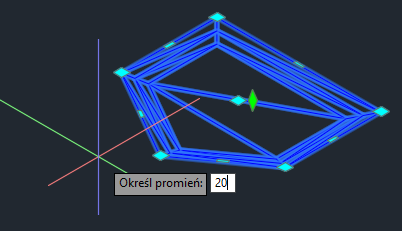
Promień łuku zostanie zastosowany do każdego wierzchołka zbiornika.
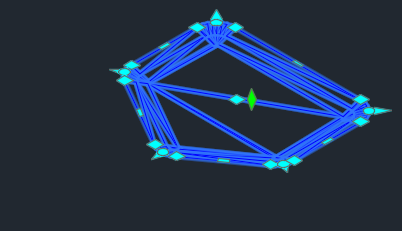
Ta metoda powoduje zastosowanie krzywej do każdego wierzchołka w zbiorniku.
Dodawanie krzywych do pojedynczego wierzchołka
- Wybierz zbiornik.
- Umieść kursor nad uchwytem wierzchołka i poczekaj, aż zostanie wyświetlone menu kontekstowe.
- Wybierz opcję Dodaj łuk.
- Podaj promień łuku i naciśnij Enter.
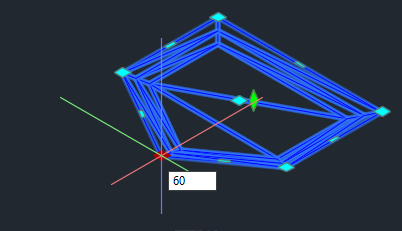
Promień łuku zostanie zastosowany do wybranego wierzchołka zbiornika.
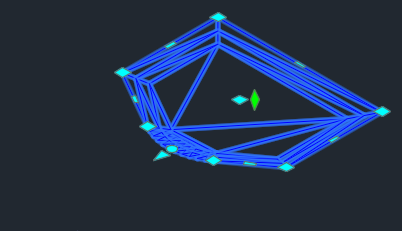
Ta metoda umożliwia określenie indywidualnej krzywej dla każdego wierzchołka w zbiorniku.