Use paletas de ferramentas para organizar blocos, hachuras e ferramentas personalizadas em uma janela tabulada. É possível criar paletas de ferramentas usando vários métodos.
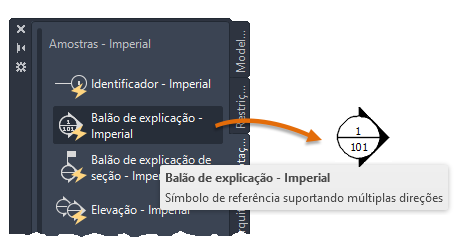
Veja um exemplo da operação de arrastar ou clicar e inserir uma bolha de chamada de detalhe na guia Anotação.
Métodos para a criação de paletas de ferramentas
Você pode criar com facilidade uma nova paleta de ferramentas:
- Use o menu de atalho da paleta de ferramentas para criar uma paleta nova e vazia.
- Use um menu de atalho do DesignCenter para criar uma guia da paleta de ferramentas com conteúdo selecionado.
Conteúdo da paleta de ferramentas
As paletas de ferramentas podem conter uma variedade de tipos de ferramentas. Essas ferramentas são ideais para adicionar objetos como os seguintes:
- Blocos
- Hachuras e preenchimentos
- Tabelas
Outros tipos de conteúdo compatível incluem objetos geométricos, cotas, refexs e imagens raster. Também é possível adicionar luzes, câmeras, estilos visuais e materiais (não está disponível no AutoCAD LT).
Métodos para adicionar ferramentas às paletas de ferramentas
É possível adicionar ferramentas a uma paleta de ferramentas nova ou existente usando vários métodos.
- Arraste os objetos do desenho para a paleta.
- Arraste desenhos, blocos e hachuras do DesignCenter. Os desenhos adicionados a uma paleta de ferramentas são inseridos como blocos quando arrastados até o desenho.
- Arraste os botões da barra de ferramentas da caixa de diálogo Personalizar.
- Arraste os comandos no painel Lista de comandos, no editor Personalizar interface do usuário (CUI).
- Colar ferramentas de uma paleta de ferramentas para outra.
Personalizar paletas de ferramentas
Após criar uma paleta, você pode alterá-la para se adequar às suas necessidades. As várias opções estão disponíveis nos menus de atalho:
- Reorganize as ferramentas em uma paleta com a opção de classificação. Também é possível arrastar ferramentas diretamente na paleta.
- Adicionar linhas separadoras e texto.
- Mova uma guia da paleta de ferramentas para cima e para baixo na lista de guias usando o menu de atalho ou a caixa de diálogo Personalizar.
- Exclua qualquer paleta de ferramentas que não seja mais necessária.
- Defina o caminho para as paletas de ferramentas, na guia Arquivos, caixa de diálogo Opções. Esse caminho pode ser para uma localização de rede compartilhada ou como parte de um arquivo de suporte conectado para um projeto da Autodesk armazenado no Forma Data Management.
- Associe um grupo de paletas de ferramentas personalizável a cada painel na faixa de opções.
- Altere o status somente leitura da paleta na pasta Paletas. Se uma paleta de ferramentas estiver definida com um atributo somente leitura, um ícone de cadeado será exibido no canto inferior da paleta de ferramentas. Isso indica que não é possível modificar a paleta de ferramentas, exceto alterar as suas configurações de exibição e reorganizar os ícones.
Grupos de paletas
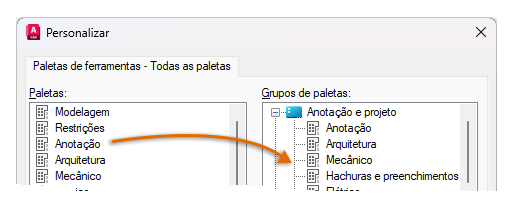
Para organizar paletas de ferramentas e reduzir o número exibido na janela Paletas de ferramentas, é possível criar e exibir grupos de paletas de ferramentas. Um grupo de paletas de ferramentas limita as paletas mostradas na janela Paletas de ferramentas. A caixa de diálogo Personalizar fornece opções para criar e organizar grupos de paletas de ferramentas.
A partir do AutoCAD 2027, está disponível uma paleta de ferramentas especial chamada Projeto atual. Essa paleta representa as paletas de ferramentas carregadas de um projeto da Autodesk no Forma Data Management quando o projeto é configurado para usar arquivos de suporte conectados.
Por exemplo, é possível arrastar uma paleta da lista no painel esquerdo para um grupo no painel direito.