Cria múltiplas viewports em layouts (espaço do papel).
O número e o ajuste da viewport de layout e suas configurações associadas são denominadas configurações de viewport.
Os prompts a seguir são exibidos.
- Canto da viewport
- Especifica a localização de um canto da viewport retangular.
- Canto oposto. Especifica a localização do canto oposto diagonal da viewport retangular.
- Ativar
-
Ativa uma viewport, tornando-a ativa e fazendo com que seus objetos fiquem visíveis.
- Desativado
-
Desativa uma viewport. Quando uma viewport está desativada, seus objetos não são exibidos e você não pode tornar a viewport atual.
- Preencher
-
Cria uma viewport que preenche a área de exibição disponível. O tamanho real da viewport depende das dimensões da vista do espaço do papel.
- Shadeplot
-
Especifica como as viewports nos layouts são plotadas.
- Conforme exibido: plota da mesma forma exibida
- Estrutura de arame: plota em estrutura de arame, independentemente da exibição
- Oculto: plota com linhas ocultas removidas, independentemente da exibição
- Estilos visuais: plota usando o estilo visual especificado; todos os estilos visuais no desenho são listados como opções, estando eles em uso ou não (não disponível no AutoCAD LT)
- Predefinições de renderização: plota usando a renderização especificada predefinida; todas as predefinições de renderização são listadas como opções (não disponível no AutoCAD LT).
- Bloqueio
-
Bloqueia a viewport atual. Impede que alterações sejam efetuadas na vista associada.
- Nova
-
Cria e insere uma nova vista e viewport de layout no layout.
Com esta opção, a área de desenho alterna temporariamente para uma vista ampliada de um espaço de modelo, onde é possível clicar em dois pontos para definir a área retangular da vista. Esta ação cria uma vista não nomeada dentro de uma viewport de layout apropriadamente dimensionada. Clique com o botão direito do mouse para especificar uma escala diferente ou clique para colocar a viewport de layout no layout atual. A viewport de layout ou está definida como uma escala padrão oportuna ou como a escala de anotação atual, e está bloqueada. É possível alterar a escala posteriormente desbloqueando a viewport de layout e usando a alça de escala triangular.
- Nomeada
- Insere no layout atual uma vista nomeada que foi salva anteriormente no espaço do modelo junto com uma nova viewport de layout. A viewport de layout ou está definida como uma escala padrão oportuna ou como a escala de anotação atual, e está bloqueada. É possível alterar a escala posteriormente desbloqueando a viewport de layout e usando a alça de escala triangular.
- Objeto
-
Cria uma viewport de layout não-retangular de uma polilinha, spline, região ou círculo fechado. A polilinha especificada deve ser fechada e conter pelo menos três vértices. Ela pode fazer autointerseção e conter arcos, assim como segmentos de linha.
- Poligonal
-
Criar uma viewport de layout não-retangular definida por uma série de segmentos de linha e arco.
As descrições das opções Próximo Ponto, Arco, Fechar, Comprimento e Desfazer coincidem com as descrições das opções correspondentes no comando PLINHA.
- Restaurar
-
Restaura uma configuração de viewport salva anteriormente.
- Sobreposição de camadas
-
Reinicializa as sobreposições de propriedades de camadas para a viewport selecionada ou suas propriedades globais de camadas.
- Redefina as sobreposições de propriedades de camadas da viewport de volta para as propriedades globais. Insira S para remover todas as sobreposições de propriedades de camadas.
- Selecione viewports.
- Camada
-
Especifica o nome da camada na qual a viewport deve ser criada.
Dica: É possível usar a variável de sistema VIEWPORTLAYER para definir a camada padrão para novas viewports. - 2
-
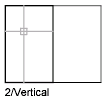
Divide a viewport atual na metade.
- 3
-
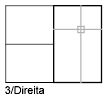
Divide a viewport atual em três viewports.
Horizontal e Vertical dividem a área em três partes iguais. As outras opções criam uma viewport maior em metade da área disponível e duas menores na outra metade. Acima, Abaixo, Esquerda e Direita especificam a posição da viewport maior.
- 4
-
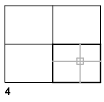
Divide a viewport atual em quatro viewports do mesmo tamanho.