Use essa caixa de diálogo para descrever a variação permitida da geometria nominal.
|
Guia Símbolo |
|||
| Opções
Fornece opções de linha de referência. |
|||
|
Linha de referência Liste as posições em que a linha de referência se anexa ao quadro do indicador de tolerância. |
|||
|
Quadro superior Especifica a posição superior onde a linha de referência é anexada ao quadro do indicador de tolerância. Essa opção está disponível somente nas revisões da ISO 1101:2017(E) e da ANSI/ASME Y14.5-2018 R(2024).
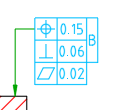 |
|||
|
Quadro inferior Especifica a posição inferior onde a linha de referência é anexada ao quadro do indicador de tolerância. Essa opção está disponível somente nas revisões da ISO 1101:2017(E) e da ANSI/ASME Y14.5-2018 R(2024).
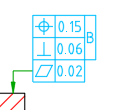 |
|||
|
Requisitos Contém botões e caixas de edição para especificar as variações. São nomeados apenas nas dicas de ferramentas. Aponte com o mouse para identificá-los. |
|||
|
Inserir símbolo Exibe uma paleta que permite inserir um caractere especial na posição atual do cursor. A visualização da área do desenho exibe o caractere especial, enquanto a caixa de diálogo exibe a sequência de teclas de controle correspondente. |
|||
|
Notas superiores Especifica o texto que deve ser exibido acima da operação de tolerância geométrica. Na área do desenho, as notas e a operação de tolerância geométrica se movem juntas como uma única entidade. |
|||
|
Símbolo de geometria Exibe uma lista de símbolos que permite especificar a característica geométrica para a qual você está definindo a tolerância. Os símbolos na lista dependem da norma atual. |
|||
|
Tolerance 1 Especifica os dados de tolerância principais. Use a lista Inserir símbolo para inserir caracteres especiais como o símbolo de diâmetro ou de condição de material máxima. |
|||
|
Tolerance 2 Especifica os dados de tolerância secundários. Essa opção somente está disponível para a norma ANSI. |
|||
|
Referência 1 Especifica a referência principal da qual é medida a tolerância. |
|||
|
Referência 2 Especifica a referência secundária da qual é medida a tolerância. |
|||
|
Referência 3 Especifica a referência terciária da qual é medida a tolerância. |
|||
|
Notas em linha Especifica o texto que deve ser exibido na mesma linha da operação de tolerância geométrica. Na área do desenho, as notas e a operação de tolerância geométrica se movem juntas como uma única entidade. Essa opção está disponível somente nas revisões da ISO 1101:2017(E) e da ANSI/ASME Y14.5-2018 R(2024).
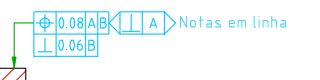 |
|||
|
Notas inferiores Especifica o texto que deve ser exibido abaixo da operação de tolerância geométrica. Na área do desenho, as notas e a operação de tolerância geométrica se movem juntas como uma única entidade. |
|||
|
Em todo o contorno Adiciona a indicação “Em todo o contorno” ao símbolo. Essa opção não está disponível para a norma GOST. |
|||
|
Em toda a parte Adiciona a indicação “Em toda a parte” ao símbolo. Essa opção está disponível somente nas revisões da ISO 1101:2017(E) e da ANSI/ASME Y14.5-2018 R(2024).
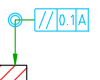 |
|||
|
Tipo de indicador Exibe os tipos de indicadores de plano e de operação. Essa opção está disponível somente na revisão da ISO 1101:2017(E). |
|||
|
Indicador do plano de interseção
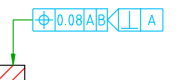 |
|||
|
Indicador do plano de orientação
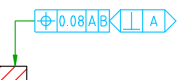 |
|||
|
Indicador do plano de coleta
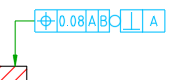 |
|||
|
Indicador de operação de direção
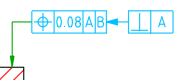 |
|||
|
Símbolo de geometria do indicador Exibe uma lista de símbolos que permite especificar as características geométricas ao definir a tolerância. Essa opção está disponível somente na revisão da ISO 1101:2017(E). |
|||
|
Referência do indicador Especifica a referência dos indicadores de plano e de operação. Essa opção está disponível somente na revisão da ISO 1101:2017(E). |
|||
|
Adicionar símbolo Adiciona um novo plano e símbolo de indicador da operação. Por padrão, esse botão fica inativo. Esse botão somente fica ativo quando há um valor na referência do indicador. Essa opção está disponível somente na revisão da ISO 1101:2017(E). |
|||
|
Excluir símbolo Exclui o plano selecionado e o símbolo de indicador da operação. Esse botão somente fica ativo quando há dois ou mais símbolos. Essa opção está disponível somente na revisão da ISO 1101:2017(E). |
|||
|
Símbolo anterior Move do símbolo atual para o símbolo anterior do plano e indicador de operação. Esse botão fica ativo somente quando há dois ou mais símbolos, e o símbolo selecionado atualmente não é o primeiro símbolo entre os símbolos do indicador de plano e operação anexados ao indicador de tolerância. Essa opção está disponível somente na revisão da ISO 1101:2017(E). |
|||
|
Próximo símbolo Move do símbolo atual para o próximo símbolo do plano e do indicador de operação. Esse botão fica ativo somente quando há dois ou mais símbolos, e o símbolo selecionado atualmente não é o último símbolo entre os símbolos do indicador de plano e operação anexados ao indicador de tolerância. Essa opção está disponível somente na revisão da ISO 1101:2017(E). |
|||
|
Biblioteca Lista todos os símbolos de operação de tolerância geométrica da biblioteca de símbolos para a norma de desenho atual. |
|||
|
Opções de menu |
|||
|
Carregar Carrega as configurações do símbolo selecionado na caixa de diálogo Operação de tolerância geométrica. Essa operação substitui as configurações atuais da caixa de diálogo Operação de tolerância geométrica. |
|||
|
Atualizar Substitui o símbolo selecionado na biblioteca pelas configurações atuais da caixa de diálogo Operação de tolerância geométrica. A visualização é atualizada para refletir os novos parâmetros. O nome do símbolo e o status padrão não são alterados. |
|||
|
Excluir Remove o símbolo selecionado da biblioteca. |
|||
|
Renomear Permite editar o nome do símbolo. O Conjunto de ferramentas do AutoCAD Mechanical valida o nome para garantir que os nomes de símbolo sejam únicos. |
|||
|
Definir valor padrão Converte o símbolo selecionado no símbolo padrão da biblioteca. Aparece uma marca azul junto ao símbolo para indicar que é o símbolo padrão. A próxima vez que criar um símbolo de operação de tolerância geométrica, será carregado automaticamente o símbolo padrão. |
|||
|
Remover valor padrão Remove o status padrão do símbolo selecionado. Essa opção de menu somente está disponível para o símbolo padrão. Quando não há nenhum símbolo padrão selecionado, as configurações assumem como padrão as configurações do símbolo de operação de tolerância geométrica que você criou ou editou mais recentemente. |
|||
|
Adicionar Salva as configurações atuais na biblioteca de símbolos como um novo elemento da biblioteca. Um prompt permite que você atribua um nome ao novo elemento. |
|||
|
Importar Importa os símbolos de operação de tolerância geométrica da biblioteca de símbolos de outro desenho. Só é possível importar símbolos da mesma norma e revisão que o símbolo de operação de tolerância geométrica que está sendo editado. |
|||
|
Limpar Apaga todos os dados e restaura as opções da caixa de diálogo para os valores padrão. |
|||
|
Controles do quadro |
|||
|
Adicionar quadro Adiciona um novo quadro do indicador de tolerância ao símbolo de operação de tolerância geométrica existente. Essa opção está disponível somente nas revisões da ISO 1101:2017(E) e da ANSI/ASME Y14.5-2018 R(2024). |
|||
|
Excluir quadro Exclui o quadro indicador da tolerância selecionada. Esse botão somente fica ativo quando há dois ou mais quadros. Os símbolos de indicador de operação, de plano e em linha anexados a esse quadro também são excluídos. Essa opção está disponível somente nas revisões da ISO 1101:2017(E) e da ANSI/ASME Y14.5-2018 R(2024). |
|||
|
Quadro anterior Move do quadro atual para o quadro indicador de tolerância anterior. Esse botão fica ativo somente quando há dois ou mais quadros, e o quadro selecionado atualmente não é o primeiro quadro do símbolo de operação de tolerância geométrica. Essa opção está disponível somente nas revisões da ISO 1101:2017(E) e da ANSI/ASME Y14.5-2018 R(2024). |
|||
|
Próximo quadro Move do quadro atual para o próximo quadro indicador de tolerância. Esse botão fica ativo somente quando há dois ou mais quadros, e o quadro selecionado atualmente não é o último quadro do símbolo de operação de tolerância geométrica. Essa opção está disponível somente nas revisões da ISO 1101:2017(E) e da ANSI/ASME Y14.5-2018 R(2024). |
|||
|
Guia Linha de chamada e texto |
|||
|
Linha de chamada |
|||
|
Ponta de seta principal Especifica o tipo da ponta de seta da linha de chamada primária. Quando a extremidade é estabelecida em Por Padrão, adquire a extremidade do padrão atual do desenho. Depois disso, se você alterar a ponta de seta selecionada da norma de desenho atual (na caixa de diálogo Configurações da norma ou Configurações de operação de tolerância geométrica), a ponta de seta desse símbolo será atualizada automaticamente. |
|||
|
Ponta de seta secundária Especifica o tipo da ponta de seta da linha de chamada secundária. Quando a extremidade é estabelecida em Por Padrão, adquire a extremidade do padrão atual do desenho. Depois disso, se você alterar a ponta de seta selecionada da norma de desenho atual (na caixa de diálogo Configurações da norma ou Configurações de operação de tolerância geométrica), a ponta de seta desse símbolo será atualizada automaticamente. |
|||
|
Ponta de seta da superfície Especifica o tipo de ponta de seta que será uso no final da linha de chamada indicativa de superfície. Quando a extremidade é estabelecida em Por Padrão, adquire a extremidade do padrão atual do desenho. A partir daí, se você alterar a ponta de seta selecionada para o padrão atual do desenho (na caixa de diálogo Configurações de tolerância geométrica), a ponta de seta deste símbolo será atualizada automaticamente. Nota:
Essa opção ficará disponível somente se houver uma linha indicativa de superfície para o símbolo que você está editando. |
|||
| Editar chamada de detalhe/segmentos | |||
|
Adicionar Adiciona uma linha de chamada, segmentos de linha de chamada ou nós de linha de chamada. |
|||
|
Remover Exclui uma linha de chamada ou segmentos de linha de chamada. |
|||
| Editar anexo de objeto | |||
|
Anexar Anexa o símbolo a uma geometria do desenho. |
|||
|
Separar Desanexa o símbolo. O símbolo se torna um objeto independente. |
|||
|
Linha de extensão da superfície Controla as opções das linhas de extensão para o ponto inicial da linha de chamada. As linhas de extensão somente são desenhadas se você mover o ponto inicial do condutor para além do final da linha ou do arco anexado. As opções nesta seção somente estarão disponíveis se existirem linhas de extensão para esse símbolo. |
|||
|
Deslocamento de objeto Define a distância entre o ponto inicial da linha de extensão e o objeto anexado. |
|||
|
Sincronizar Carrega valores para o deslocamento da variável de sistema DIMEXO. 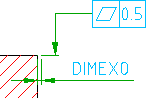
|
|||
|
Extensão para além da linha de chamada Define a distância entre o ponto inicial da linha de chamada e o ponto final da linha de extensão. |
|||
|
Sincronizar Carrega valores para a extensão da variável de sistema DIMEXE. 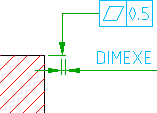
|
|||
|
Configurações Abre a caixa de diálogo Configurações de operação de tolerância geométrica e permite editar as configurações padrão para a norma de desenho atual. |
|||


