Adicione dados pluviométricos variáveis para testar e analisar um sistema de drenagem.
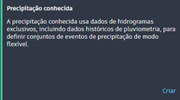
A opção Águas pluviais conhecidas usa dados do hietógrafo exclusivos, incluindo dados históricos do indicador de águas pluviais, para definir com flexibilidade conjuntos de eventos de águas pluviais.
- Na espaço de trabalho Critérios de análise, clique em Abrir gerenciador de águas pluviais.
-
No Gerenciador de águas pluviais, clique na miniatura Águas pluviais conhecidas.
O editor de criação de precipitações conhecidas é aberto.
- No campo Nome, insira um nome exclusivo para o conjunto de águas pluviais.
Nota: Deve ser inserido pelo menos um evento de águas pluviais antes de salvar o conjunto de águas pluviais.
Para criar um conjunto de precipitações conhecidas
Os hietógrafos retratam a intensidade e/ou profundidade das águas pluviais ao longo do tempo, mostrando como a as águas pluviais mudam durante uma tempestade. Esses dados são cruciais para permitir que os engenheiros analisem padrões e prevejam o risco de inundação para projetar a infraestrutura de águas pluviais.
- Na espaço de trabalho Criação de águas pluviais conhecidas, clique em Adicionar evento de águas pluviais para começar a criar eventos para o conjunto de águas pluviais. O editor de adição de evento de águas pluviais é exibido.
- No campo Nome, insira um nome exclusivo para o evento de águas pluviais.
-
Clique em importar dados pluviométricos para importar um arquivo csv que contém dados pluviométricos.
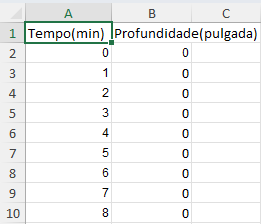 Nota: O formato de dados do arquivo csv de águas pluviais deve respeitar o seguinte:
- Duas colunas de dados são necessárias. Várias colunas são possíveis, mas somente as duas primeiras são consideradas.
- A primeira linha é considerada como dados de cabeçalho.
- Os dados são limitados de 2 a 25.000 linhas de dados numéricos.
- Somente dados numéricos são permitidos para linhas de dados pluviométricos. Células vazias, sequências de caracteres, sinais alfanuméricos e outros caracteres são considerados inválidos.
-
Os dados são então apresentados em uma tabela e um hietógrafo.
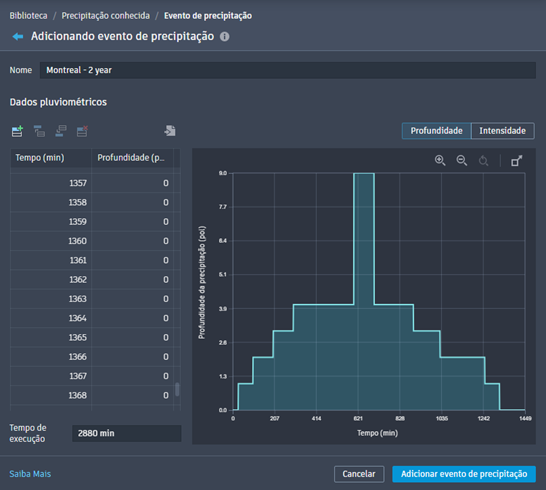
A tabela e o hietógrafo podem exibir dados de profundidade ou intensidade. Os dados são exibidos usando as unidades definidas no desenho de origem.
Nota: Deve haver pelo menos duas entradas contendo o incremento de minutos e a profundidade de chuva coincidente em polegadas (ou milímetros, dependendo das unidades do desenho). -
Clique em Adicionar evento de águas pluviais para adicionar o evento ao conjunto de águas pluviais conhecidas. O editor de criação de águas pluviais conhecidas é exibido mostrando a lista atualizada de eventos de águas pluviais.
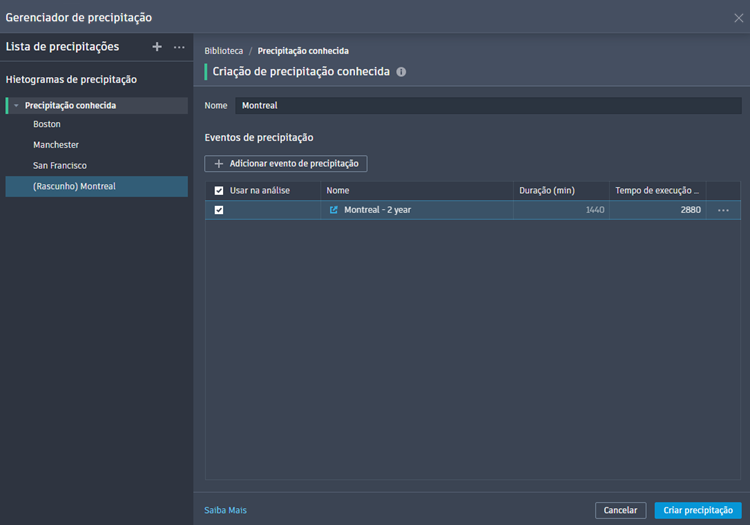
- Clique em Criar águas pluviais para salvar o conjunto de águas pluviais conhecidas. A Lista de águas pluviais exibe o novo conjunto de águas pluviais conhecidas.
Para modificar conjuntos de águas pluviais conhecidos
- Na Lista de águas pluviais conhecidas, selecione o conjunto a ser modificado. É exibido o editor de Precipitação conhecida.
- Renomeie o conjunto ou adicione outros eventos de águas pluviais.
- Modifique eventos conhecidos de águas pluviais.
- Clique em Salvar alterações
Para modificar eventos de águas pluviais conhecidos em um conjunto
- Na Lista de águas pluviais conhecidas, selecione o conjunto que contém o evento a ser modificado. É exibido o editor de Precipitação conhecida.
Dica: Na tabela Eventos de águas pluviais, é possível modificar o seguinte:
- Clique nas células para alterar manualmente os nomes e os tempos de execução.
- Exclua um evento de águas pluviais clicando em

 Excluir.
- Na coluna Nome, clique em
 Abrir evento de águas pluviais ou clique em Abrir. O Editor de eventos de precipitação é aberto. As seguintes opções de modificação estão disponíveis.
- Renomeie o evento.
- Clique em células de tempo para alterar o momento em minutos de uma entrada. (A coluna Tempo está sempre em ordem numérica, portanto, a entrada será realocada de acordo.)
- Clique nas células de Profundidade para alterar a medição de águas pluviais de uma entrada. (A intensidade da entrada será ajustada para a nova profundidade.)
- Clique nas células de intensidade para alterar a taxa de uma entrada. (A profundidade da entrada será ajustada à nova taxa.)
- Clique nos botões
 e
e  para adicionar e remover linhas de entrada.
- Clique em
 para importar um arquivo csv que contém dados pluviométricos. (Isso substituirá todos os dados existentes no evento de águas pluviais.)
- Altere o tempo de execução do evento de águas pluviais.
- Clique em Salvar alterações