Ajuste a geometria dos tanques conceituais no desenho.
Para edição rápida da geometria do tanque
Selecione o tanque e clique na guia Tanque  painel Editar geometria Tanque de edição rápida
  . Passe o cursor sobre a inclinação lateral para editá-la. A direção da seta indica em qual direção a inclinação será editada. Para editar a elevação de uma curva de nível, passe o cursor sobre essa curva e clique para especificar um novo valor.
Para adicionar uma curva de nível de tanque
Selecione o tanque e clique na guia Tanque painel Editar geometria Adicionar curva de nível  . Passe o cursor entre a parte superior e a inferior do tanque. Uma visualização da nova curva de nível será exibida na localização do cursor, junto com uma dica de ferramenta da elevação de curva de nível. Clique para adicionar a nova curva de nível ou especifique uma elevação na janela de comando.
Para excluir uma curva de nível de tanque
Selecione o tanque e clique na guia Tanque painel Editar geometria Excluir curva de nível  . Selecione as curvas de nível a serem excluídas e pressione Enter. Há uma restrição ao excluir curvas de nível: o tanque deve sempre ter pelo menos duas curvas de nível.
Para adicionar uma inclinação lateral
Selecione o tanque e clique na guia Tanque painel Editar geometria Adicionar inclinação lateral  . Utilize as palavras-chave S para alterar a inclinação, G para alterar a declividade ou clique para especificar o valor da largura.
Edição com alça
A edição manual da localização e da forma geral do tanque é obtida por meio de alças. Selecione o tanque para exibir as alças de edição.
As alças azuis ao longo do perímetro do tanque podem alterar a forma da superfície do tanque.
Alças de vértice
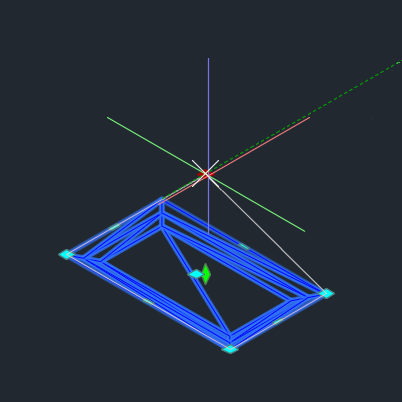
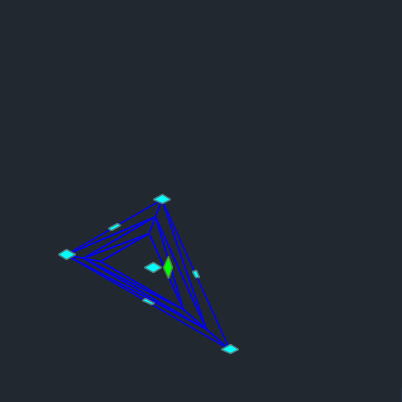
Clique e arraste alças nos vértices de segmentos para ajustar a posição do vértice.
Opções adicionais estarão disponíveis se você colocar o cursor sobre uma alça para ver um menu contextual. É possível esticar o vértice (o comportamento padrão de clicar e arrastar), adicionar curva (consulte Para adicionar curvas à geometria do tanque abaixo) ou Remover vértice.
A geometria do tanque se ajusta à nova localização.
| Esticar | Remover vértice |
|---|---|
|
|
Alças de segmento
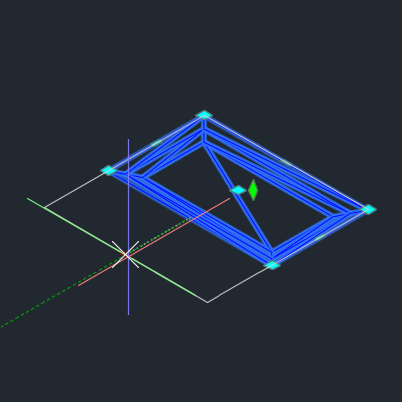
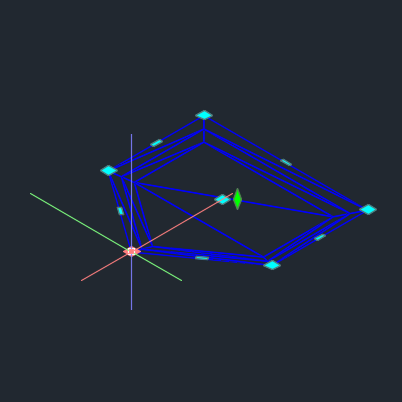
Clique e arraste a alça no centro de um segmento para ajustar a posição do segmento.
Opções adicionais estarão disponíveis se você colocar o cursor sobre uma alça para ver um menu contextual. É possível esticar o segmento (o comportamento padrão de clicar e arrastar) ou Adicionar vértice, que converte a alça do segmento em um vértice para posicionamento.
A geometria do tanque se ajusta à nova localização.
| Esticar | Add Vertex |
|---|---|
|
|
Alças centrais
A alça azul no centro do tanque ajusta horizontalmente a localização da geometria do tanque atual. Clique e arraste a alça de localização para mover todo o tanque no desenho. Você também pode especificar o ponto de esticamento na linha de comando.
A alça verde em forma de losango no centro do tanque ajusta a elevação ou o deslocamento vertical do tanque. Coloque o cursor sobre a alça para selecionar Elevação ou Deslocamento. O movimento desta alça está bloqueado para o eixo z.
| Localização | Deslocamento vertical |
|---|---|
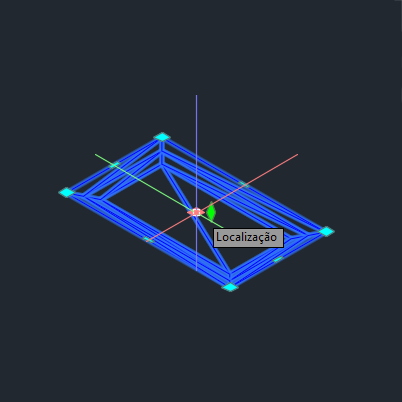
|
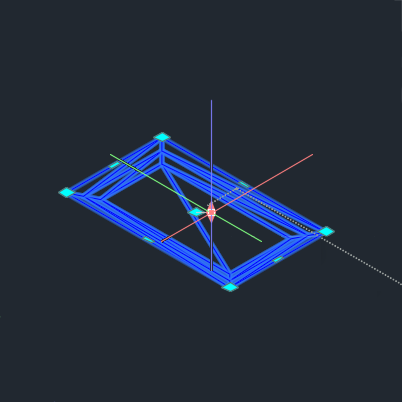
|
Para adicionar curvas à geometria do tanque
Adicione curvas à geometria do tanque para obter uma aparência mais suave e natural. As curvas ajustam como os segmentos se unem nos vértices do tanque.
Existem dois métodos para adicionar curvas a um tanque.
Adicionar curvas ao tanque interior
- Selecione o tanque.
- Clique na guia Tanque painel Editar geometria Tanque de arredondamento
 .
.
- Digite um valor de raio da curva e pressione Enter.
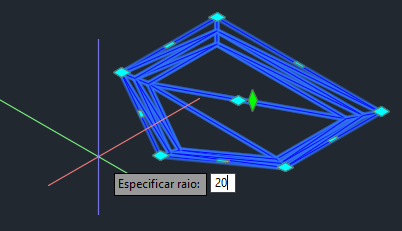
O raio da curva é aplicado a cada vértice do tanque.
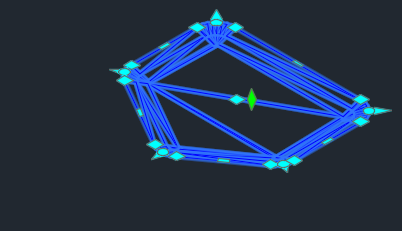
Este método aplica uma curva a cada vértice no tanque.
Adicionar curvas a um único vértice
- Selecione o tanque
- Coloque o cursor sobre a alça do vértice e faça uma pausa para ver o menu de contexto.
- Selecione Adicionar curva.
- Digite um raio da curva e pressione Enter.
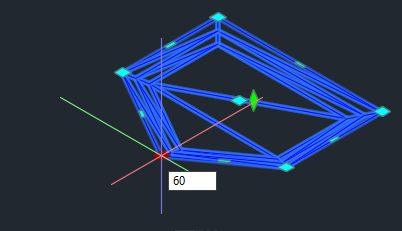
O raio da curva é aplicado ao vértice do tanque selecionado.
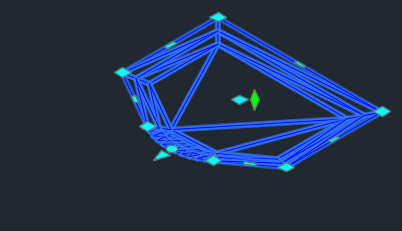
Esse método permite a especificação de curva individual para cada vértice no tanque.