Recupere cotas de modelo em um desenho
É possível recuperar anotações 3D do modelo para uma vista de desenho selecionada. O fluxo de trabalho de recuperação para as vistas de peça é ligeiramente diferente das vistas de montagem.
Vistas da peça
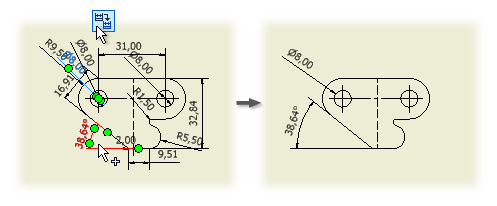
Na faixa de opções, clique na guia Anotar
 painel Recuperar Recuperar anotações de modelo.
  .Observação: Como alternativa, clique com o botão direito do mouse na vista de desenho que exibirá as anotações de modelo e selecione Recuperar anotações de modelo… no menu de contexto.
Se Selecionar vista estiver ativo, clique na vista de desenho que terá as anotações recuperadas.
A guia Cota de esboço e operação está selecionada. No grupo Selecionar origem, Selecionar operações está selecionado por padrão. Todas as cotas de definição disponíveis são exibidas.
Para recuperar cotas, execute um dos procedimentos a seguir:
- Nas cotas exibidas, selecione as que você deseja recuperar para a vista.
- Clique em Aplicarpara continuar usando o comando Recuperar para recuperar anotações 3D ou trabalhar com outra vista. Clique em OK para finalizar o comando.
Para cotas de operação específicas:
- Clique em Selecionar origem, as cotas são ocultadas e o seletor de operação está ativo.
- Na vista, selecione uma operação para visualizar suas cotas.
- Clique em Selecionar origem novamente e selecione as cotas de operação que deseja recuperar para a vista.
- Clique em Aplicarpara continuar usando o comando Recuperar para recuperar anotações 3D ou trabalhar com outra vista. Clique em OK para finalizar o comando.
Observação: Para limpar a seleção e começar de novo, clique duas vezes em Selecionar origem.Para recuperar anotações de modelo 3D, clique na guia Anotações 3D.
Selecione uma Vista de projeto para visualizar e selecionar somente anotações 3D visíveis na representação da vista.
Não é necessário utilizar Selecionar origem.
Observação: Se você clicar em Selecionar origem, OK ficará desativado até que você clique novamente em Selecionar origem.Ative ou desative um dos seguintes filtros:
- Cotas gerais
- Operação de tolerância
- Texto da chamada de detalhe
- Anotação de furo e rosca
- Textura da superfície
- Nota geral
Selecione as anotações exibidas para mantê-las na vista do desenho. As anotações selecionadas são realçadas.
Clique em Aplicar para recuperar as anotações selecionadas e, a seguir, em Cancelar para fechar a caixa de diálogo. Clique em OK para aplicar e fechar a caixa de diálogo.
Vistas de montagem
Na faixa de opções, clique na guia Anotar
painel Recuperar Recuperar Anotações de Modelo. Observação: Como alternativa, clique com o botão direito do mouse na vista de desenho que exibirá as anotações de modelo e selecione Recuperar anotações de modelo…A guia Cota de esboço e operação está selecionada. No grupo Selecionar origem, a opção Selecionar peças fica selecionada por padrão. Nenhuma visualização das cotas.
Se Selecionar vista estiver ativo, clique na vista de desenho que terá as anotações recuperadas.
Escolha Selecionar operações ou Selecionar peças para exibir as anotações disponíveis.
Clique em Selecionar origem
 e selecione a peça ou a operação da qual recuperar as cotas, bem como todas as visualizações de esboços, operações e cotas de peças.
Clique em Selecionar origem novamente e comece a selecionar as cotas que deseja recuperar.
Quando terminar, clique em Aplicar para recuperar as cotas selecionadas e continue usando o comando Recuperar para exibir anotações 3D na mesma vista ou trabalhar com outra vista.
Para recuperar cotas de operações específicas, clique em Selecionar recursos e, em seguida, em Selecionar origem
.Na vista, selecione a operação para exibir suas cotas.
Clique em Selecionar origem novamente e comece a selecionar as cotas de recurso que você deseja recuperar.
Clique em Aplicar para finalizar a seleção, exibir as cotas e continuar usando o comando Recuperar.
Clique em OK para finalizar o comando.
Anotações 3D
- Se Selecionar vista estiver ativo, clique na vista de desenho que terá as anotações recuperadas.
- Clique na guia Anotações 3D.
- Clique em Selecionar origem e, na vista, selecione o componente com as Anotações 3D que deseja exibir. Visualização das anotações disponíveis.
- Clique em Selecionar origem novamente e, se desejar, use os Filtros de anotação para ajustar a visualização de anotações para seleção. Selecione as anotações 3D que deseja exibir na vista.
- Clique em Aplicar para recuperar as anotações selecionadas e continuar trabalhando com o comando ou clique em OK para finalizá-lo. Você pode cancelar a qualquer momento.
Recupere cotas automaticamente ao criar vistas
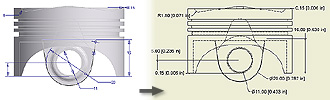
- Clique em Arquivo Opções para acessar a caixa de diálogo Opções do aplicativo.
- Na guia Desenho, procure a opção Recuperar todas as cotas de modelo ao inserir uma vista. Marque a caixa de seleção para recuperar automaticamente as cotas de modelo ao inserir vistas.
Recupere as cotas de modelo ao criar uma vista base
Ao adicionar uma vista base a um desenho, selecione Todas as cotas do modelo na guia Opções de exibição da caixa de diálogo Vista de desenho.
Remova anotações recuperadas de uma vista
- Selecione cada anotação que deseja remover.
- Clique em Excluir, ou clique com o botão direito do mouse e selecione Excluir no menu.
Adicione cotas de modelo a vistas que contenham operações de peça derivada
- Selecione uma vista que contenha operações de peça derivada.
- Clique na vista com o botão direito do mouse e, a seguir, selecione Recuperar cotas.
- Com a opção Selecionar fonte marcada, expanda a vista no navegador e selecione o corpo derivado.
- Selecione a operação de peça derivada.
- Clique em Selecionar cotas e, a seguir, selecione as cotas que deseja manter na vista de desenho. As cotas selecionadas são realçadas.