Para anexar e editar uma nuvem de pontos anexada
Novidades: 2027, 2027.1
Antes de uma nuvem de pontos poder ser utilizada no Inventor, o arquivo de varredura a partir do qual foi obtida deve ser indexado. Isso é feito usando o comando Autodesk ReCap. Após a indexação do arquivo no Autodesk ReCap, use o comando Anexar para inserir, orientar ou escalar a nuvem de pontos na janela de desenho do Inventor. Densidade da nuvem de Pontos também pode ser diminuída.
 Na faixa de opções, clique na guia Gerenciar
  painel Nuvem de pontos Anexar. A caixa de diálogo Selecionar nuvem de pontos é exibida.
Navegue até a pasta que contém o arquivo indexado (.rcs ou .rcp) que você deseja anexar. Selecione o arquivo e clique no botão Abrir para fechar a caixa de diálogo.
Selecione um ponto na janela de desenho para inserir a nuvem de pontos. A caixa de diálogo Anexar nuvem de pontos é exibida.
No grupo Posição da caixa de diálogo Anexar nuvem de pontos
Alinhar: selecione um sistema de coordenadas para usar com os dados. É possível selecionar em Origem do modelo ou qualquer UCS criado no modelo.
Observação: As nuvens de pontos usam coordenadas Z para cima. Você pode reorientar o ViewCube para manter a orientação da vista simples.Utilize o botão 0/0
 para definir a posição da origem ativa.
Especifique um deslocamento a partir do ponto de anexação usando os deslocamentos X, Y e Z. Eles estão disponíveis somente com a origem do modelo UCS.
No grupo Rotacionar ao longo do eixo, especifique o valor de rotação se você deseja rotacionar a nuvem de pontos em torno de um ou mais eixos.
No grupo Ajustar densidade, use a configuração Gradiente de densidade para ajustar a densidade da nuvem de pontos. O número de pontos anexados e total de pontos diminui com uma diminuição da densidade de ponto.
Aumente ou diminua a escala da nuvem de pontos conforme necessário usando a caixa de texto Escala.
Clique OK para fechar a caixa de diálogo.
Anexar uma nuvem de ponto cria um novo nó Nuvens de Pontos no navegador  . Expandir o nó do navegador para ver todas as nuvens de pontos anexadas ao arquivo de peça ou de montagem.
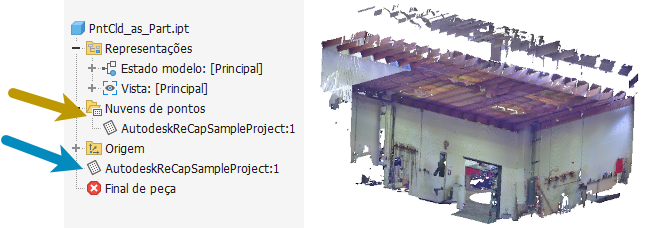
Um nó de nuvem de pontos (nível superior) também preenche o navegador de modelo. Este é o nó funcional. Ele permite reordenar a nuvem de pontos no contexto de outras operações de peça e participa dos comportamentos de reversão.
Editar nuvem de pontos anexada
Faça o seguinte se você quiser editar uma nuvem de pontos em anexo.
- Localize o nó da nuvem de pontos que você deseja editar no navegador.
- Clique com o botão direito do mouse sobre o nó e selecione Editar Dados Anexados no menu de contexto. Se preferir, clique duas vezes no nó do navegador.
- A caixa de diálogo Anexar nuvem de pontos é exibida com os valores atuais da nuvem de pontos selecionada.
- Faça as alterações necessárias e clique em OK para fechar a caixa de diálogo e finalizar o comando.
Extrair um plano de pontos de nuvem definidos
Você pode usar planos extraídos como referência ou criar operações nos planos de trabalho.
- Faixa de opções: guia Gerenciar painel Nuvem de pontos Plano de nuvem.
- Pressione Shift para alternar para outro plano de nuvem de pontos ao medir a distância ou o ângulo ou criar plano de ponto.
Um plano de nuvem de ponto não pode ser extraído de dados de nuvem de ponto PCG anteriores.
Alterar a visibilidade de uma nuvem de pontos
- Faixa de opções: guia Gerenciar painel Nuvem de pontos Navegador
- Clique no ícone
 /
/  para ativar e desativar a visibilidade da respectiva entrada de nuvem de pontos na caixa de diálogo Navegador da nuvem de pontos.