Para inserir uma peça do Centro de conteúdo manualmente
Novidades: 2027.1
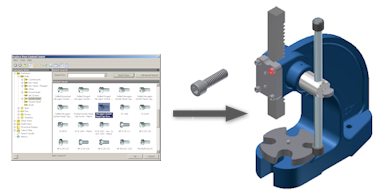
Use métodos de inserção padrão para inserir manualmente componentes do Centro de conteúdo em montagens. Um componente do Centro de conteúdo pode ser inserido como uma peça padrão ou personalizada.
Para obter informações sobre solução de problemas, consulte os seguintes artigos de ajuda e suporte:
Para acessar as bibliotecas do Centro de conteúdo (conteúdo da área de trabalho)
Arquivos do Centro de conteúdo não disponíveis no Inventor LT
Arquivos do Centro de conteúdo ausentes após a atualização do Inventor
AutoDrop é o método de inserção padrão. Para inserir componentes manualmente, na caixa de diálogo Inserir a partir do Centro de conteúdo, desative o botão AutoDrop. Alternativamente, mantenha a tecla ALT pressionada e clique em OK ou clique duas vezes na família para inserir.
Inserir peça do Centro de conteúdo como peça padrão
Em um arquivo de montagem, clique na guia Montagem
 painel Componente Inserir a partir do Centro de conteúdo.
Na caixa de diálogo Inserir a partir do Centro de conteúdo, localize a família de peças cujo membro você deseja inserir:
- Navegue pela estrutura de bibliotecas: clique duas vezes em uma categoria para exibir suas subcategorias ou as famílias de peças.
- Use o recurso Pesquisar para encontrar o componente.
- Em Histórico, selecione um componente inserido anteriormente.
- Selecione um componente em Favoritos.
Selecione uma família e clique em OK.
Na guia Selecionar ou Vista de tabela da caixa de diálogo Família, selecione o membro da família que deseja inserir.
(Somente para peças com parâmetros personalizados) Insira os parâmetros personalizados.
Caso os parâmetros personalizados sejam Booleanos, selecione 1 ou 0 para especificar o valor Booleano (1 significa Verdadeiro e 0 significa Falso).
(Somente para peças com parâmetros personalizados.) Selecione Como padrão para salvar o arquivo da peça na pasta Arquivos do Centro de conteúdo e trate-o como uma peça padrão do Centro de conteúdo.
Clique em OK na caixa de diálogo Família.
Utilize a operação de inserção típica para inserir a peça na montagem. Adicione as restrições exigidas para posicionar a peça em relação à outra geometria.
painel Componente Inserir a partir do Centro de conteúdo. A caixa de diálogo Inserir a partir do Centro de conteúdo é exibida com o componente realçado no painel da lista. Quando você insere o componente, o tamanho correspondente é selecionado na caixa de diálogo Família.Inserir peça do Centro de conteúdo como peça personalizada
As peças personalizadas do Centro de Conteúdo são tratadas como arquivos de peças normais e podem ser editadas com os comandos de edição do Autodesk Inventor.
Em um arquivo de montagem, clique na guia Montagem
painel Componente Inserir a partir do Centro de conteúdo.Na caixa de diálogo Inserir a partir do Centro de conteúdo, localize a família de componentes cujo membro você deseja inserir:
- Navegue pela estrutura de bibliotecas: clique duas vezes em uma categoria para exibir suas subcategorias ou as famílias de componentes.
- Utilize a pesquisa.
- Utilize o histórico.
- Crie uma lista de favoritos para acessar rapidamente os componentes que você usa com frequência.
Selecione a família e clique em Ok.
Na guia Selecionar ou Vista de tabela da caixa de diálogo Família, selecione o membro da família que deseja inserir.
(Somente para peças personalizadas) Insira os parâmetros personalizados.
Observação: Caso o parâmetro personalizado seja Booleano, selecione 1 ou 0 para especificar o valor Booleano (1 significa Verdadeiro e 0 significa Falso).Selecione Como personalizado para criar o arquivo de componente como um arquivo personalizado do Centro de conteúdo.
Clique em OK na caixa de diálogo Família.
Defina o nome e a localização do arquivo de componente.
Observação: Quando é inserida uma montagem do Centro de conteúdo onde ocorre duplicação, a caixa de diálogo Denominação de arquivo de família é exibida realçando os nomes duplicados. A caixa de diálogo Nome de arquivo duplicado é exibida. É possível renomear todos os componentes duplicados com uma única ação: Renomear todos os documentos. Você pode adicionar um prefixo ou um sufixo aos novos nomes de arquivo.Use a operação de inserção típica para inserir o componente na montagem. Adicione as restrições exigidas para posicionar a peça em relação à outra geometria.