Para especificar o formato da nota de furo ou ranhura
Novidades: 2027
O formato das notas de furo e ranhura é controlado pelo estilo de cota associado à nota.
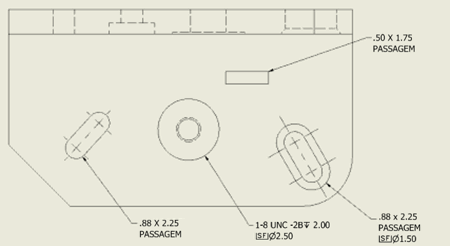
Antes de iniciar um desenho, defina um estilo de cota com uma definição de nota de furo ou ranhura para cada tipo de furo ou ranhura.
Configurar formato de nota de furo ou ranhura no estilo de cota
Selecione a guia Gerenciar
 painel Estilos e normas Editor de estilos para abrir o Editor de estilos e normas. Expanda a categoria Estilo de cota e, a seguir, clique duas vezes em um estilo de cota.
Na janela Estilo de cota, clique em Novo para criar um novo estilo, se for necessário.
- Na caixa de diálogo Nome de estilo novo, aceite o nome padrão “Cópia de Default (xxx)” ou insira um novo nome.
- Selecione a caixa de seleção Adicionar a norma para que o novo estilo esteja disponível para todos os documentos que utilizam a norma. Clique em OK.
Clique na guia Notas e chamadas de detalhe. A opção Configurações de nota de furo é selecionada por padrão. Selecione Configurações de nota de ranhura para formatar notas de ranhura. Quando Configurações de nota de ranhura é selecionada, opções específicas para ranhuras ficam disponíveis nos grupos de caixas de diálogo.
Em Formato de nota, selecione o tipo de operação a ser usado para a nota.
Na caixa de Opções:
- Desative a marca de seleção de Utilizar padrão para editar as configurações.
- Se estiver disponível e for o caso, selecione Diâmetro da tarraxa para aplicar as configurações aos tipos de furo e rosca selecionados. Não disponível para ranhuras.
- Selecione Unidades de peça para usar unidades do modelo para notas de furo ou ranhura.
- Clique em Precisão e tolerância para especificar os parâmetros de precisão e tolerância na caixa de diálogo Precisão e tolerância.
- Clique em Aplicar a tudo para aplicar as configurações selecionadas a todos os tipos de furos e roscas ou ranhuras, incluindo as configurações da caixa de diálogo Precisão e tolerância.
Clique nos botões Valores e símbolos para adicionar seus nomes de variáveis na caixa de edição.
Na caixa Configurações gerais:
- Clique em Editar nota de quantidade para definir o conteúdo das notas de quantidade na caixa de diálogo.
- Clique na seta para selecionar um Estilo de linha de chamada. Se adequado, clique no botão Editar estilo de chamada de detalhe para fechar o estilo de cota e alterar as características do estilo de chamada de detalhe.
- Selecione a caixa de seleção para definir a justificativa do texto.
- Clique na seta para selecionar a orientação do texto da chamada de detalhe.
- Clique na seta para selecionar o alinhamento do texto da chamada de detalhe relativo a linha de patamar.
Em Configurações de nota de rosca, selecione Designação de nota de rosca personalizada para aplicar o campo de designação de rosca personalizada encontrado na planilha Thread.xls em vez da nota padrão. Não disponível para ranhuras.
Selecione outro tipo de furo e rosca ou ranhura e defina as configurações. Repita para cada tipo de furo no desenho.
Para personalizar a aparência de notas de furo duplo, abra a guia Unidades alternativas. A seguir, clique em Formato dual de nota de furo e selecione um formato na lista. Selecione a opção Agrupar valores duplos para usar o posicionamento adjacente de cotas duplas em notas de furo.
Editar formato para uma nota de furo selecionada
Na vista de desenho, clique com o botão direito do mouse em uma nota de furo ou ranhura e selecione Editar nota de furo ou ranhura, ou clique duas vezes em uma nota de furo ou ranhura. Na caixa de diálogo de edição, não é possível editar Tipo de furo e Tipo de rosca ou Tipo de ranhura.
Na caixa de Opções:
- Desative a marca de seleção de Utilizar padrão para editar as configurações.
- Se disponível, selecione Tarraxa para aplicar as configurações ao furo selecionado e aos tipos de rosca. Desativado para ranhuras.
- Selecione Unidades de peça para utilizar as unidades do modelo para a nota de furo.
- Clique em Precisão e tolerância para especificar os parâmetros de precisão e tolerância na caixa de diálogo Precisão e tolerância.
- Clique em Editar nota de quantidade para alterar as configurações na caixa de diálogo Nota de quantidade.
Na caixa de edição, clique e pressione a tecla de Retrocesso para remover os valores existentes.
Clique nos botões Valores e símbolos para adicionar nomes de variáveis na caixa de edição.
Clique em Ok para aplicar as novas configurações à nota de furo selecionada.