Para trabalhar com faces na chapa de metal
Utilize o Face para criar uma face a partir de um perfil de esboço. (É possível utilizar um esboço compartilhado como perfil.)
Novidades: 2025
A forma do esboço e qualquer dobra ou junção entre uma nova face de chapa e as faces de chapa existentes controlam a forma. Se desejar, você poderá usar um esboço compartilhado como perfil de uma face.
Também é possível substituir os estilos padrão da chapa de metal no painel de propriedades Face à medida que você cria a face da chapa de metal. Estas configurações incluem como a planificação se desdobra e as configurações de alívio da dobra entre faces.
Criar face da chapa
Adicione espessura a um perfil de esboço para criar uma face de chapa. A seguir, é exibida uma ilustração da criação de um recurso base e de uma face de chapa de metal sólida separada.
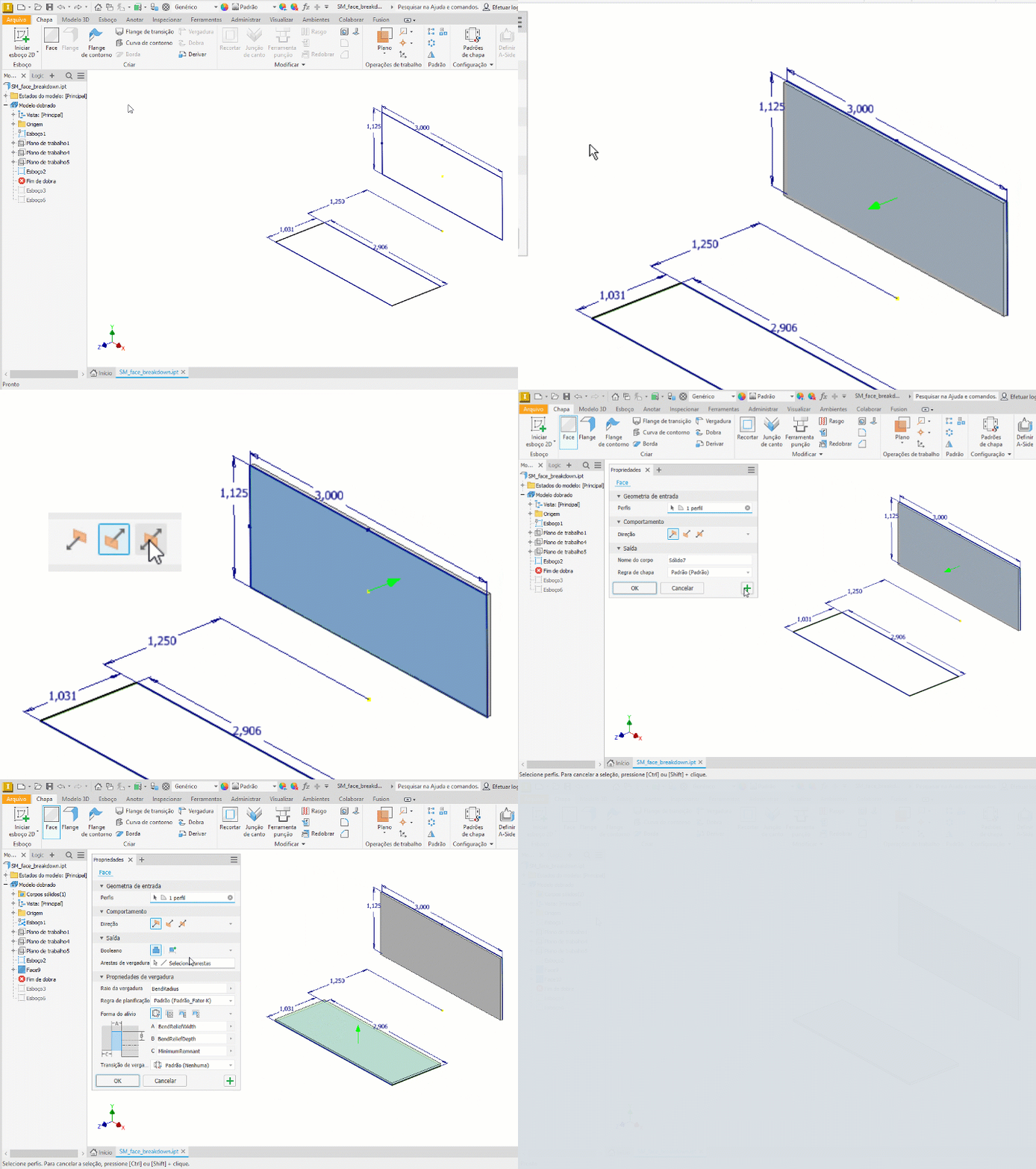
O primeiro recurso criada é o recurso base. Para faces de chapa de metal posteriores, quando uma linha do perfil coincidir com uma aresta da chapa de metal existente, uma dobra será automaticamente criada.
Crie o esboço de um perfil que represente a forma da face da chapa que você deseja criar.
Na faixa de opções, clique na guia Chapa de metal
 painel Criar Face
  . A seleção da geometria de entrada é ativada automaticamente quando o comando é iniciado.
Geometria de entrada
- Se somente um perfil fechado estiver disponível, ele será selecionado automaticamente.
- Se houver vários perfis fechados, selecione um perfil para a face da chapa de metal.
O comportamento especifica onde a geometria sólida é criada em relação ao plano do esboço. Uma seta na face indica a direção selecionada.
 Padrão: a direção da espessura da face é definida pelo software.
 Invertido: direciona a espessura do material para o lado oposto do perfil selecionado.
 Simétrico: desloca a espessura do material por igual para ambos os lados do perfil selecionado.
Saída
Booliano: mostra se há outro sólido no modelo.
 Unir: a nova face torna-se parte do sólido selecionado.
 Novo sólido: cria um novo sólido separado dos outros.
Sólidos: quando há vários sólidos de chapa de metal, o seletor é exibido permitindo a seleção daquele desejado.
Nome do corpo: especifica um nome para o corpo que é criado. Aceite o nome padrão ou insira um.
Regra SM: selecione uma regra de chapa de metal para utilizar ou aceite o padrão.
Execute um dos seguintes procedimentos:
- Clique em OK para criar a face e fechar.
- Clique em
 Aplicar se você desejar criar faces de chapa de metal adicionais.
Adicionar faces a sólidos existentes
O painel de propriedades de chapa de metal exibe parâmetros extras ao adicionar operações de face às operações de chapa de metal existentes. Ao utilizar o comando Face, dobras únicas são criadas por padrão.
Crie o esboço de um perfil que represente a forma da face da chapa que você deseja criar.
Na faixa de opções, clique na guia Chapa de metal
painel Criar Face . A seleção da geometria de entrada é ativada automaticamente quando o comando é iniciado.Geometria de entrada
- Se somente um perfil fechado estiver disponível, ele será selecionado automaticamente.
- Se houver vários perfis fechados, selecione um perfil para a face da chapa de metal.
O comportamento especifica onde a geometria sólida é criada em relação ao plano do esboço.
- Padrão: a direção da espessura da face é definida pelo software.
- Invertido: direciona a espessura do material para o lado oposto do perfil selecionado.
- Simétrico: desloca a espessura do material por igual para ambos os lados do perfil selecionado.
Saída
Booliano:
Unir A nova face torna-se parte do sólido selecionado.Sólidos: se há vários sólidos de chapa de metal, o seletor é exibido permitindo a seleção daquele desejado.
Arestas de dobra: selecione uma aresta paralela no sólido ao qual a nova face deve se unir. Se o perfil não coincidir com uma aresta existente, ou se existir mais de uma linha no perfil que coincide com uma face existente, selecione uma aresta.
Extensão da face: é exibida quando o perfil da face e o sólido não são uma aresta coincidente. Escolha entre
 Corresponder forma: estende a forma das faces existentes e/ou novas ao longo das arestas laterais, conforme necessário, para seguir as opções selecionadas.
 Uniforme: estende a forma da nova face para seguir as opções selecionadas.
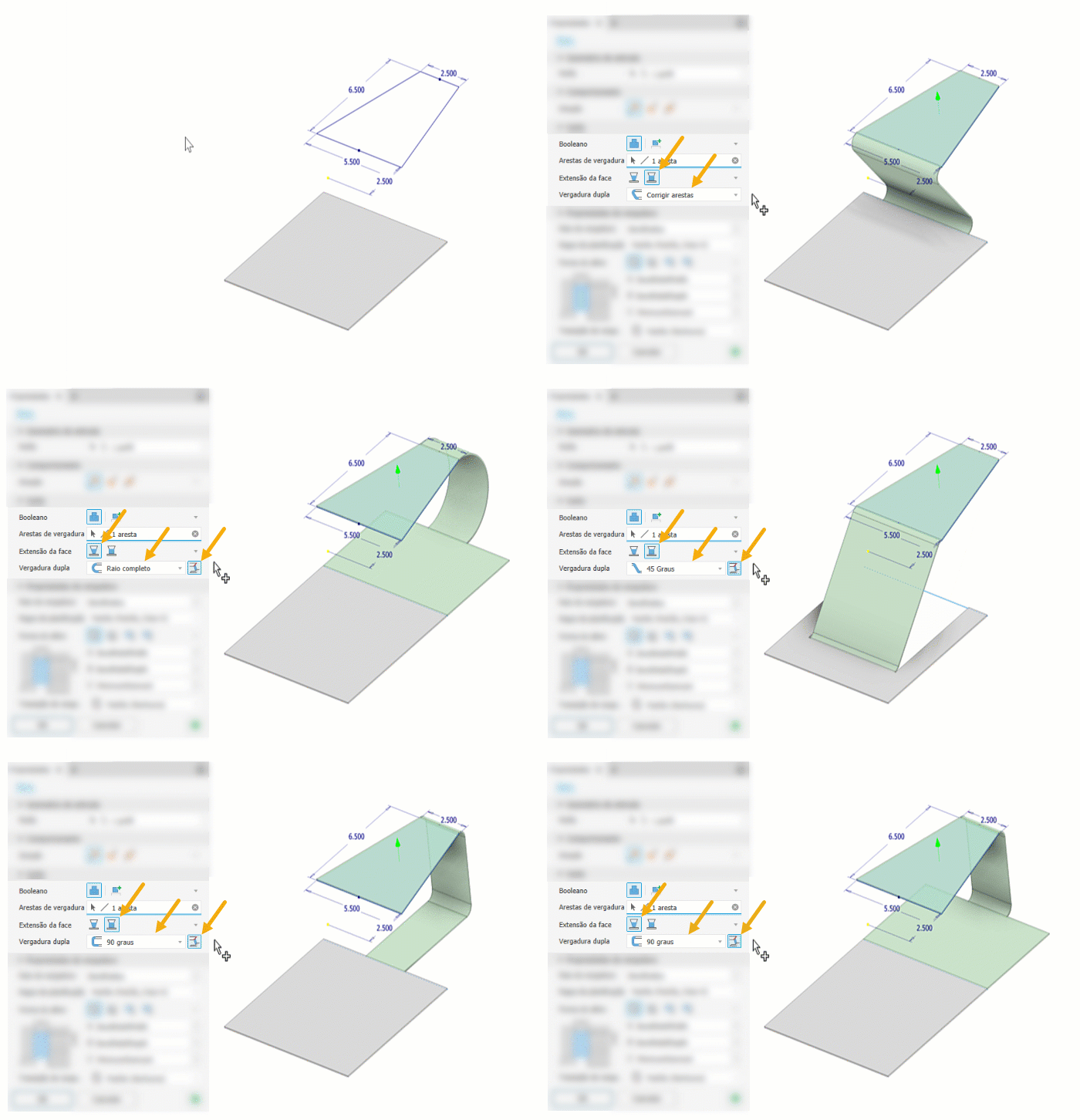
Dobra dupla: aparece quando as faces da chapa de metal são paralelas, mas não coplanares. Clique em uma aresta na face existente em que a dobra se une. Em seguida, clique em Mais e especifique um método para criar uma dobra dupla entre as faces de chapa de metal. Escolha entre
 Fixar arestas
 Raio completo
 45 graus
 90 graus
 Inverter uma aresta fixa: clique para trimar ou estender a aresta selecionada mantendo fixa a aresta coincidente. Se essa opção não for selecionada, a ordem será invertida.
A imagem a seguir representa as várias opções de saída.
Propriedades de vergadura
Inicializa com os padrões predefinidos. É possível utilizar regras personalizadas que você cria ou inserir um valor para substituir a regra.
Raio da dobra: execute um dos seguintes procedimentos:
- Aceite o raio de dobra padrão especificado no estilo de chapa ativo.
- Insira um valor ou, na lista suspensa, selecione Medir, Mostrar cotas ou Listar parâmetros para especificar um valor diferente.
Regra de planificação: especifica a regra de planificação a ser aplicada às dobras.
Forma do alívio: especifica a forma do alívio da dobra a ser usada. Escolha entre
 Padrão (reta)
 Ressalto
 Arredondado
 Reta
RetaOs padrões de Forma do alívio são exibidos com base na forma de alívio selecionada. Os valores padrão são provenientes da Regra de chapa de metal, mas podem ser substituídos. Os campos de regra são:
Largura de alívio de dobra
Profundidade de alívio de dobra
Remanescente mínimo
Transição de dobra: especifica a condição da geometria de dobra a ser exibida na planificação. Escolha entre
- Padrão (Nenhum)
 Nenhum
 Interseção
 Linha reta
 Arco
Arco Trimar para dobrar
Execute um dos seguintes procedimentos:
- Clique em OK para criar a face e fechar.
- Clique em Aplicar se você desejar criar faces de chapa de metal adicionais.