Navegador do Inventor
Visão geral
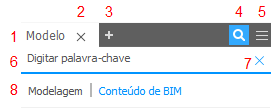
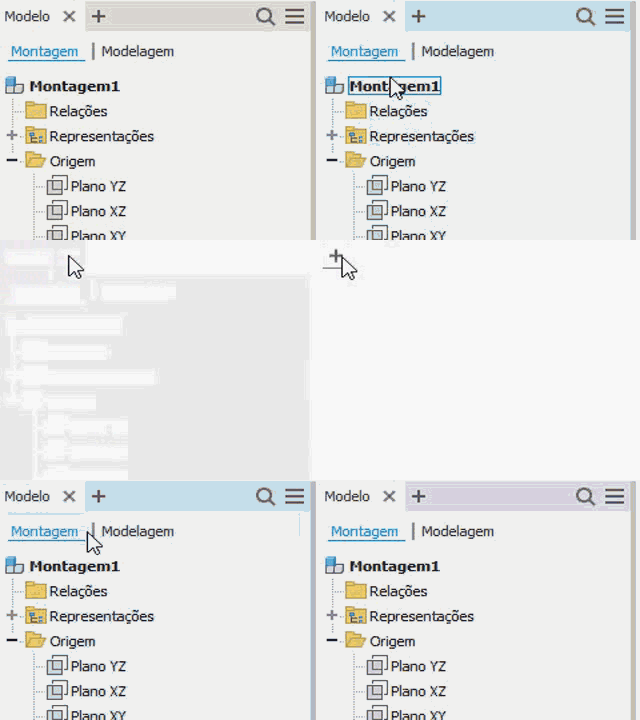
- Painéis. Cada painel pode ser movido dentro, adicionado a ou removido de um painel existente, basta arrastar a guia. Os painéis também podem ser encaixados lado a lado e de cima para baixo, ou desencaixados e exibidos separadamente de forma flutuante. É possível até mesmo exibi-los encaixados fora do Inventor.
 fecha o painel.
 adiciona novos painéis a partir de uma lista de painéis ocultos.
 alterna a pesquisa e os filtros.
 fornece acesso às configurações de exibição.
- Campo Pesquisa rápida pesquisa toda a hierarquia do navegador.
- cancela uma pesquisa existente ou fecha o painel se não houver nenhuma pesquisa ativa.
- Exibir navegador ativo. Alterna entre modelos e outros navegadores de ambiente com um único clique.
Acesso
Independentemente do tipo de documento, sempre que o navegador do modelo não estiver exibido, você verá este ícone  no canto superior esquerdo da exibição gráfica. Clique no ícone para exibir os painéis do navegador disponíveis para o documento ativo.
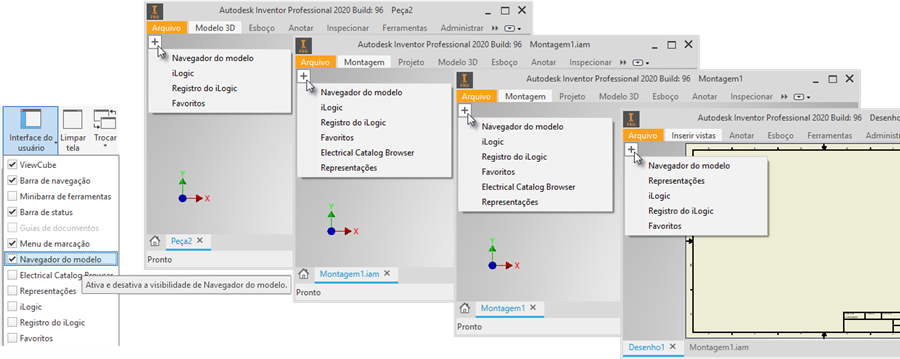
Se quiser alterar a visibilidade do navegador do modelo, vá até a guia Vista  painel Janelas lista suspensa Alternar.
Detalhes da pesquisa
Use o campo Pesquisa rápida para localizar:
Nós de arquivo, tanto retraídos quanto expandidos.
Operações.
Relações
iProperties: Um ícone é exibido ao lado dos resultados de pesquisa com campos de iProperties correspondentes. Passe o mouse sobre o ícone para exibir as informações.
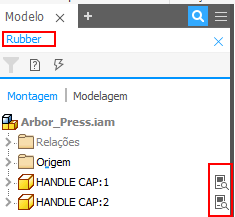
Propriedades de instância: Um ícone é exibido ao lado dos resultados de pesquisa com campos de iProperties correspondentes. Passe o mouse sobre o ícone para exibir as informações.
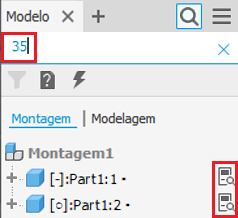
Use um único espaço para separar palavras-chave.
Filtros de pesquisa
Os filtros permitem mostrar rapidamente apenas nós específicos e restringir a pesquisa.
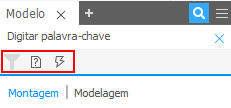
Use as opções de filtro para:
- Mostrar somente arquivos não resolvidos.
- Descartar por filtragem arquivos desatualizados.
- Apagar filtros.
- Alternar para outro ambiente.
- Editar uma peça.
- O comando Localizar no navegador
O ícone de pesquisa com colchetes em cada lado  representa um grupo.
Renomeação de nós
É possível renomear nós de navegador. Clique uma vez para selecionar o nó e clique novamente para editar o texto. O nome inteiro do nó é selecionado, e você pode inserir o novo nome. Você também pode alterar os caracteres do nome; por exemplo, alterar letra minúscula para letra maiúscula.
Exibição no navegador
Você pode controlar as informações exibidas no navegador de modelo. No Menu Configurações avançadas do navegador, clique em Preferências de exibição e na configuração específica que deseja mostrar ou ocultar.
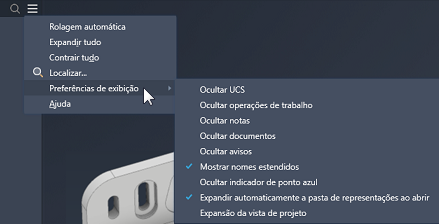
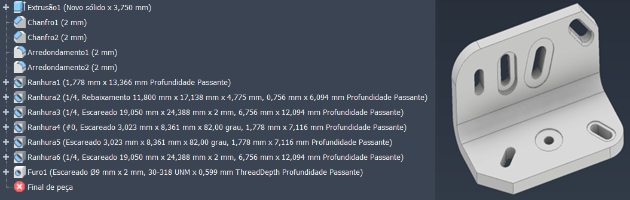
Por exemplo, é possível utilizar Exibir nomes estendidos para exibir os detalhes da operação.