Para colocar e inserir peças
Não é mais necessário inserir os componentes individualmente. Uma vez selecionada a geometria de destino, o componente escolhido é automaticamente inserido, posicionado e restringido à geometria selecionada.
Procure o componente que deseja posicionar e selecione a geometria de destino. Clique em arestas individuais para selecioná-las ou clique em uma janela diagonal e arraste-a para selecionar várias arestas. É possível restringir a geometria de destino por tamanho.
Para limitar a geometria selecionável a uma peça específica, selecione Selecionar a Primeira peça na caixa de diálogo e a seguir, clique sobre o componente que deseja restringir. Desative a lacuna Selecionar a Primeira peça para restaurar o modo de seleção como normal.
Novidades: 2026.2, 2027.1
Na faixa de opções, clique na guia Montagem
 painel Componente Colocar e inserir.
No painel Colocar e inserir, localize o componente que deseja colocar e inserir.
Selecione a geometria de destino. Clique em arestas individuais para selecioná-las ou arraste uma janela de seleção para selecionar várias arestas juntas. Arcos e arestas circulares são um tipo de geometria de destino compatível.
Use as ferramentas de seleção para restringir a seleção da geometria:
 Restringe a geometria selecionável a uma peça específica.
 Filtra as geometrias selecionáveis pelo diâmetro especificado. O diâmetro da primeira aresta de destino selecionada é definido automaticamente. Também é possível inserir um valor manualmente — a visualização é atualizada após um atraso de um segundo. As arestas já selecionadas que não correspondem ao diâmetro atualizado são desmarcadas.
 Use o filtro para excluir as arestas de destino que estão fora do tamanho especificado.
 Use o filtro e selecione a face para escolher as arestas que atendem aos requisitos. Por padrão, todas as arestas circulares na face estão selecionadas. Essa opção pode ser usada junto com o filtro de tamanho para excluir as arestas circulares que não atendem aos requisitos de tamanho.Observação: Para selecionar arestas circulares parciais (por exemplo, extremidades de ranhuras) como geometria de destino, clique no menu Configurações avançadas e selecione Seleção de aresta de destino circular parcial. Esta opção está desativada por padrão — quando desativada, somente arestas completamente circulares podem ser selecionadas como geometria de destino.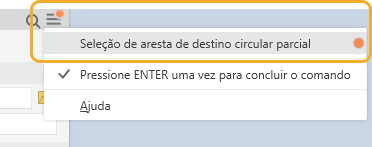
Especifique a solução para a direção da restrição:
 Inverter a direção da restrição.
 A aresta selecionada no componente é alinhada à geometria de destino escolhida.
Se desejado, especifique o deslocamento.
Selecione Bloquear rotação para bloquear os graus de liberdade de rotação em um componente. Essa opção impede que a peça gire durante o posicionamento de uma restrição de inserção.
Clique em OK para inserir o componente e definir suas coincidências.