Mouse 3D 3Dconnexion
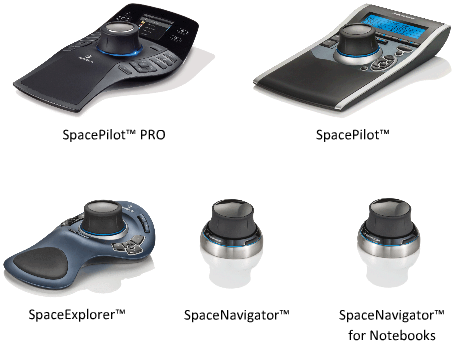
Um mouse 3D 3Dconnexion pode ser usado como uma alternativa ao mouse para mover ao redor da Scene View. Para usar um mouse 3D 3DConnexion, como o SpaceMouse, com o Navisworks, você deve instalar o driver 3DxWare https://3dconnexion.com/uk/software/.
O dispositivo tem uma cápsula de controle sensível à pressão projetada para flexionar em todas as direções. Puxe, empurre, gire ou incline a cápsula para efetuar o pan, zoom e rotacionar a vista atual. A velocidade de navegação é sensível ao montante de força aplicada no dispositivo 3Dconnexion. É possível ajustar as configurações do dispositivo ao utilizar o Painel de controle para o dispositivo que é fornecido pelo fabricante com a instalação.
Quando ocorre uma alteração na vista com o mouse 3D 3Dconnexion, a ferramenta ViewCube é reorientada para refletir a vista atual.
Usar Chaves de gerenciamento da vista no mouse 3D 3Dconnexion
Você pode acessar as diferentes vistas (como Superior, Frontal, Esquerda, Direita ou Inicial) com os botões disponíveis em alguns modelos de mouse 3D 3Dconnexion. Use o painel Settings > Buttons do 3Dconnexion para personalizar as operações desses botões. Quando você clica em um desses botões no dispositivo, pode:
- Ajustar a vista nas extensões do modelo. Gire a vista do objeto em torno do centro da cena e reduz o zoom para que a cena caiba no viewport.
- Para reorientar a vista atual para uma vista predefinida Retorna a vista do objeto para uma vista predeterminada.
- Mantém a sensibilidade da seleção. Reorienta o modelo em torno de um ponto de articulação definido com base na seleção atual.
- Manter bloqueado na seleção. Quando a opção Lock to Selection (Bloquear na seleção) estiver ativada na ferramenta ViewCube, a vista do objeto é reorientada em torno do centro predefinido do objeto selecionado.
Consulte os manuais no site do 3DConnexion para obter informações sobre como configurar e usar esses dispositivos.