Disponibilize gráficos acelerados para uso em vistas do modelo.
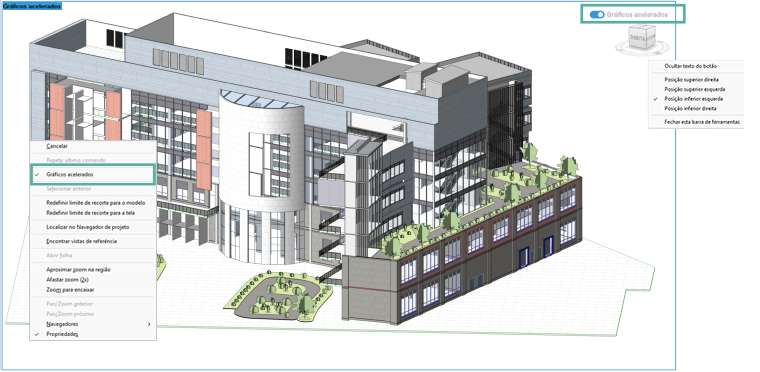
A barra de ferramentas dos Gráficos acelerados é ativada por padrão. É possível desativar essa barra no arquivo Revit.ini. Para obter mais informações, consulte: Configurações de gráficos no Revit.ini
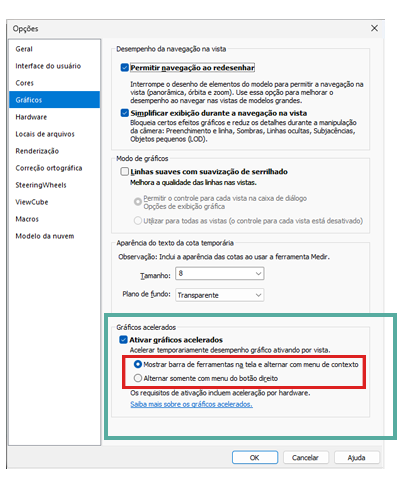
 guia Gráficos Gráficos acelerados do Revit e selecione Ativar gráficos acelerados. Depois de ativada, use os botões de opção para ativar ou desativar como os gráficos acelerados serão ativados nas vistas individuais.
- Mostrar barra de ferramentas na tela e alternar com menu de clique com o botão direito do mouse – a barra de ferramentas na tela e as opções de clique com o botão direito do mouse estão disponíveis para ativar e desativar os gráficos acelerados em uma vista
- Alternar somente com clique com o botão direito do mouse – o controle na tela não está visível, somente o clique com o botão direito pode ser usado para ativar e desativar os gráficos acelerados
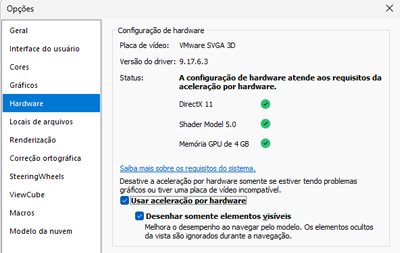
- GPU ativada : os Gráficos acelerados não estarão disponíveis se uma placa gráfica não for detectada.
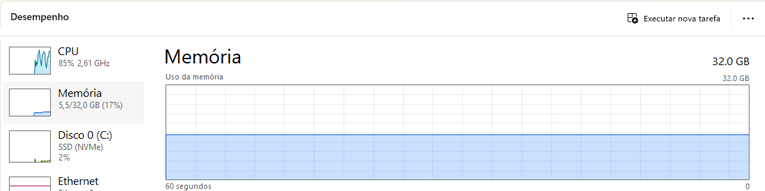
- RAM adequada
- A falta de memória RAM afetará todo o desempenho e exibição no Revit. Isso não será melhorado pelos Gráficos acelerados.
- A ativação dos Gráficos acelerados em várias vistas pode aumentar o uso da memória. É recomendada capacidade de RAM adicional.
- O Gerenciador de tarefas do Windows pode ajudar com as estatísticas de RAM totais e disponíveis.
É possível ativar uma configuração do Revit.ini para usar gráficos acelerados com o Vulkan em vez do OpenGL para otimizar ainda mais o desempenho e o uso de recursos do sistema. A configuração está desativada por padrão e só está disponível por meio de Revit.ini sem nenhuma notificação de suporte da interface do usuário na configuração.
Para ativar:
- Adicione este parâmetro no Revit.ini Graphics EnableAcceleratedRevitGraphicsVulkan = 1
- Para confirmar que ela foi ativada, verifique o diário gravado após adicionar o valor e procure estas linhas:
0:< ARG Configuration:
0:< Mode: Vulkan Hardware
0:<Hardware Acceleration: ON
- Para retornar ao estado padrão enviado dos Gráficos acelerados, defina o valor como 0 ou exclua a linha.
O diário resultante deve confirmar que Mode: Vulkan Hardware não está presente.