Crie e gerencie modelos para uso ao exportar modelos do Revit para o IFC.
Exportar modelos de mapeamento de categorias
Selecione o modelo de mapeamento para uso ao exportar para IFC. Use os modelos padrão ou duplique, edite e salve modelos personalizados. É possível importar e exportar os arquivos de mapeamento de categorias IFC (.txt) na caixa de diálogo.
 (Criar novo modelo) – Criar um novo modelo para o mapeamento de categorias de exportação IFC.
-
 (Importar modelo) – Importar um arquivo de mapeamento de categorias IFC (.txt) para uso ao exportar um modelo.
 (Duplicar modelo) – Criar uma cópia do modelo selecionado.
-
 (Salvar alterações) – Salvar as alterações feitas no modelo selecionado. Os modelos de mapeamento padrão são somente leitura.
-
 (Exportar modelo) – Exportar o modelo selecionado para um arquivo .txt externo.
 (Renomear modelo) – Renomear o modelo selecionado.
 (Excluir modelo) – Excluir o modelo selecionado. Não é possível excluir os modelos padrão.
Configurações do modelo
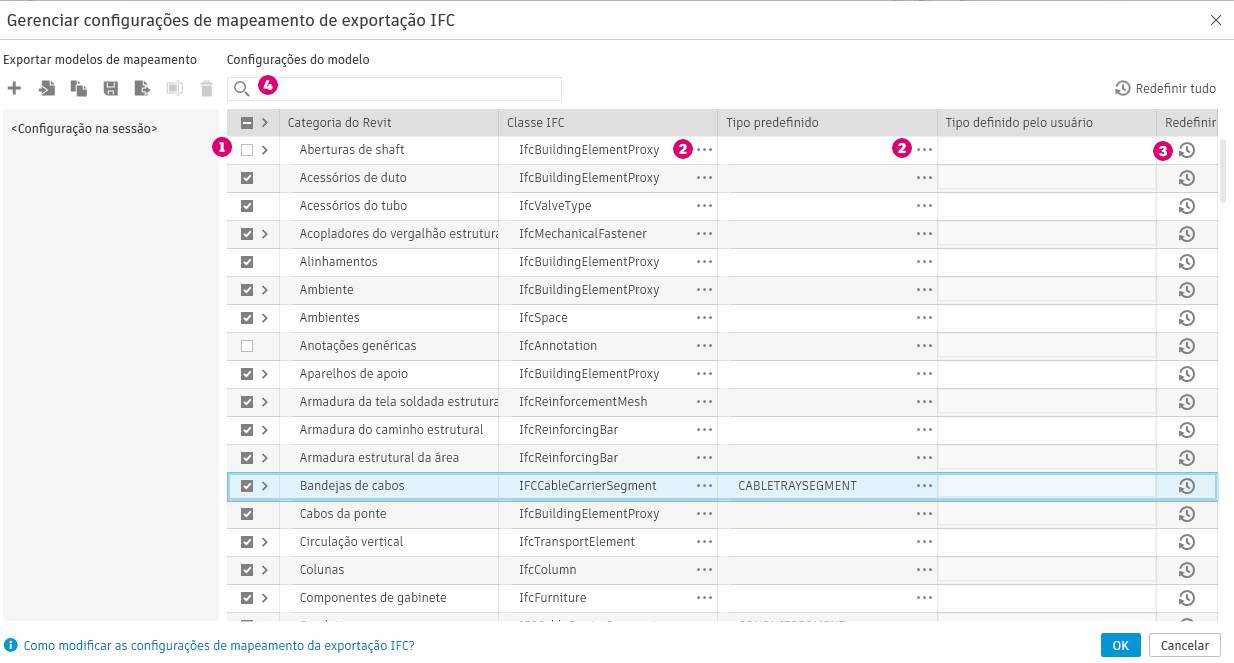
Faça alterações na classe IFC e nos tipos predefinidos mapeados para cada categoria do Revit ao exportar um arquivo IFC.
 – Selecione para incluir a categoria na exportação IFC. Desmarque para excluir da exportação. Use o controle de seta para expandir ou retrair a vista de subcategorias. O controle na parte superior da coluna permitirá selecionar ou limpar todas as seleções de categoria.
 – Use o inicializador da caixa de diálogo para abrir a caixa de diálogo Seleção de entidade IFC. Selecione a classe IFC e o tipo predefinido para usar quando a categoria for exportada. Defina o Tipo predefinido como USERDEFINED para ativar a coluna de tipo definido pelo usuário.
 – Use o controle de redefinição para redefinir a classe IFC e o tipo predefinido para os valores padrão. Use o controle na parte superior da coluna para redefinir todos os valores para o padrão.
 – Use a barra de pesquisa para filtrar a lista de categorias.