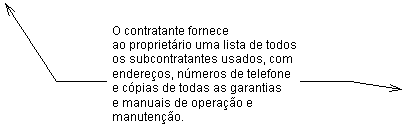
Quando você adiciona notas de texto para um desenho, é possível controlar a exibição das linhas de chamada de detalhe, a mudança de linha do texto e o formato do texto.
 Vídeo: Usar ferramentas de aprimoramento de texto
- Clique na guia Anotação
 painel Texto
 (Texto).
O cursor muda para a ferramenta de texto
 .
.
- No painel Chamada de detalhe, clique em uma opção de linha de chamada de detalhe:
 (Sem chamada de detalhe): a chamada de detalhe padrão
 (Um segmento)
 (Dois segmentos)
 (Curvado) Para alterar a forma da curva, arraste o controle de cotovelo.
Dica: Se estiver colocando uma nota de texto com uma chamada de detalhe, então o último ponto de chamada de detalhe efetuará o snap a todos os pontos de anexação possíveis de chamada de detalhe de notas de texto próximas. Quando você coloca uma nota de texto sem uma chamada de detalhe, ela efetua o snap nas origens do texto próximas das notas de texto e legendas. A origem é um ponto que depende do alinhamento do texto (esquerda, direita ou centro). - No painel Chamada de detalhe, clique em um ponto de anexação à esquerda e clique em um ponto de anexação à direita:
 (Chamada de detalhe na parte superior esquerda)
 (Chamada de detalhe no meio à esquerda)
 (Chamada de detalhe na parte inferior esquerda)
 (Chamada de detalhe na parte superior direita)
 (Chamada de detalhe no meio à direita)
 (Chamada de detalhe na parte inferior direita)
Nota: Os pontos de anexação padrão são superior esquerdo e inferior direito, mas é possível alterar os padrões. - No painel Parágrafo, clique em um alinhamento vertical:
-
 (Alinhamento superior)
 (Alinhamento central)
 (Alinhamento inferior)
-
- No painel Parágrafo, clique em um alinhamento horizontal:
 (Alinhar à esquerda)
 (Alinhar no centro)
 (Alinhar à direita)
- Siga uma destas etapas:
- Para disposição do texto. Clique e arraste para formar uma caixa de texto. A caixa de texto especifica a largura da nota de texto para que o texto mude de linha quando ele alcançar o limite da nota. Esse é o método recomendado para grandes corpos de texto para evitar ter que manualmente limpar as quebras de linha.
- Para sem disposição de texto. Clique uma vez para posicionar a nota. O Revit insere uma caixa de texto na qual digitar.
- Para uma nota de texto com um segmento ou uma chamada de detalhe curvada. Clique uma vez para posicionar a extremidade da chamada de detalhe, desenhe a chamada de detalhe e, em seguida, clique no cursor (para sem disposição de texto) ou o arraste (para disposição de texto).
- Para uma nota de texto com uma chamada de detalhe de dois segmentos. Clique uma vez para posicionar a extremidade da chamada de detalhe, clique onde deseja posicionar o cotovelo da chamada de detalhe e, em seguida, conclua a chamada de detalhe clicando no cursor (para sem disposição de texto) ou o arraste (para disposição de texto).
- (Opcional) No painel Fonte, clique em Tipo de fonte para o texto:
-
 (Negrito) ou pressione Ctrl+B
 (Itálico) ou pressione Ctrl+I
-
 (Sublinhado) ou pressione Ctrl+U
 (Todas maiúsculas) ou pressione Ctrl+Shift+A.
-
- (Opcional) Para criar uma lista na nota, no painel Parágrafo, clique em um estilo de lista:
 (Nenhuma lista)
 (Marcadores)
 (Números)
 (Letras minúsculas)
 (Letras maiúsculas)
- Insira o texto, e a seguir clique em qualquer lugar na vista para concluir.
Os controles de nota de texto permanecem ativos para poder alterar a posição e a largura da nota.
- Pressione Esc duas vezes para finalizar o comando.