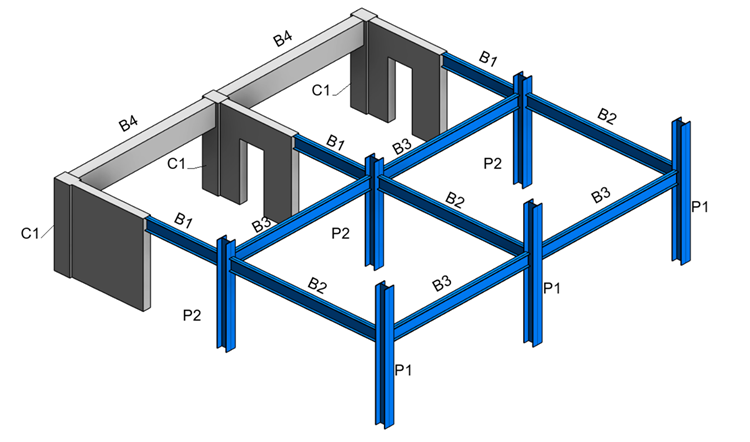
Crie um template para numerar o esqueleto e as colunas estruturais, fazendo a correspondência por geometria do elemento e definindo um prefixo por tipo de elemento.
Veja como os elementos são numerados na mesma sequência e como a alteração das opções de partição divide o escopo em várias sequências.
Etapas:
- Configure o parâmetro para usar como prefixo.
- Para cada tipo de coluna e esqueleto estrutural, acesse Editar tipo e defina os seguintes valores para o parâmetro Comentários de tipo.
- C para colunas de concreto.
- P para colunas de aço.
-
B para colunas de aço e de concreto.
Nota: Também é possível usar outro parâmetro incorporado ou definir um parâmetro de tipo compartilhado para usar como prefixo.
- Para cada tipo de coluna e esqueleto estrutural, acesse Editar tipo e defina os seguintes valores para o parâmetro Comentários de tipo.
- Abra as opções de numeração e crie um novo template chamado Vigas e colunas.
-
Filtro – clique em Filtros para abrir a caixa de diálogo Filtros.
- Crie um novo filtro e selecione as categorias Esqueleto estrutural e Colunas estruturais.
Nota: Para criar templates separados para elementos de aço e de concreto, é possível incluir outros critérios ao definir os filtros.
- Crie um novo filtro e selecione as categorias Esqueleto estrutural e Colunas estruturais.
- Parâmetro de numeração – selecione Marca.
- Particionamento – DESATIVADO.
-
Correspondência de elementos – clique em Editar, ao lado de Correspondência de elementos, para abrir a caixa de diálogo Regras de correspondência de elementos.
- Marque a caixa ao lado de Correspondência por geometria do elemento.
-
Formatação de números – clique em Editar, ao lado de Formatação de números, para abrir a caixa de diálogo Formatação de números.
- Na seção Formatação da legenda de número, selecione Comentários de tipo e clique na seta para a direita para adicioná-los à coluna da direita.
- Mova-os para cima, de forma que fiquem posicionado antes de <Número>.
- É possível adicionar um valor de amostra relevante, para que a visualização da legenda exiba um valor realista.
- Clique em Aplicar na caixa de diálogo Opções de numeração para aplicar o template.
- Opcionalmente, revise as partições identificadas acessando a caixa de diálogo Sequências de números.
Partição Valor inicial Em uso Contagem <Não atribuída> 1 P1 – B7 7 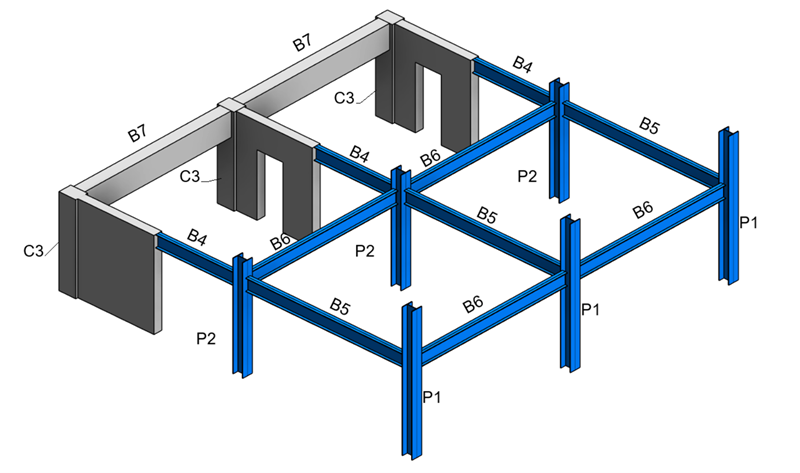
Os elementos são numerados na mesma sequência e usam o prefixo definido pelo parâmetro de tipo. Neste exemplo, é possível ativar o particionamento com base no mesmo parâmetro Comentários de tipo e verificar as sequências de numeração identificadas.
- Volte para a etapa 4 e clique em Editar, ao lado de Particionamento, para abrir a caixa de diálogo Particionamento.
- Na caixa de diálogo Particionamento, marque a caixa ao lado de Particionar por valor de parâmetro.
- Na lista de parâmetros, selecione Comentários de tipo e adicione-os à lista no lado direito. Isso definirá partições ou sequências de números com base nos mesmos valores usados como prefixo.
- Clique em Aplicar na caixa de diálogo Opções de numeração para aplicar o template e ir para Sequências de números.
Partição Valor inicial Em uso Contagem B 1 B1 – B4 4 C 1 C1 – C1 1 P 1 P1 – P2 2