Crie um template para numerar o vergalhão com partições definidas com base na categoria de hospedeiro.
Etapas:
- Abra as opções de numeração e crie um novo template chamado Numeração do vergalhão.
-
Filtro – clique em Filtros para abrir a caixa de diálogo Filtros.
- Crie um novo filtro e selecione a categoria Vergalhão estrutural.
- Parâmetro de numeração – selecione Número do vergalhão.
-
Particionamento – clique em Editar, ao lado de Particionamento, para abrir a caixa de diálogo Particionamento.
- Selecione o parâmetro Categoria de hospedeiro e adicione-o à lista no lado direito.
-
Correspondência de elementos – clique em Editar, ao lado de Correspondência de elementos, para abrir a caixa de diálogo Regras de correspondência de elementos.
- Marque a caixa ao lado de Correspondência padrão do vergalhão estrutural.
- Formatação de números – Padrão.
- Clique em Aplicar na caixa de diálogo Opções de numeração para aplicar o template.
- Opcionalmente, revise as partições identificadas acessando a caixa de diálogo Sequências de números.
| Partição | Valor inicial | Em uso | Contagem |
|---|---|---|---|
| Piso | 1 | 1 – 10 | 10 |
| Coluna estrutural | 1 | 1 – 13 | 13 |
| Esqueleto estrutural | 1 | 1 – 52 | 52 |
| Parede | 1 | 1 – 29 | 29 |
Nota: Como o template de numeração do vergalhão é criado automaticamente ao atualizar projetos mais antigos para o Revit 2027 ou mais recente, é possível pular diretamente para a etapa 4, remover o parâmetro Partição que é usado por padrão e adicionar o parâmetro Categoria de hospedeiro.
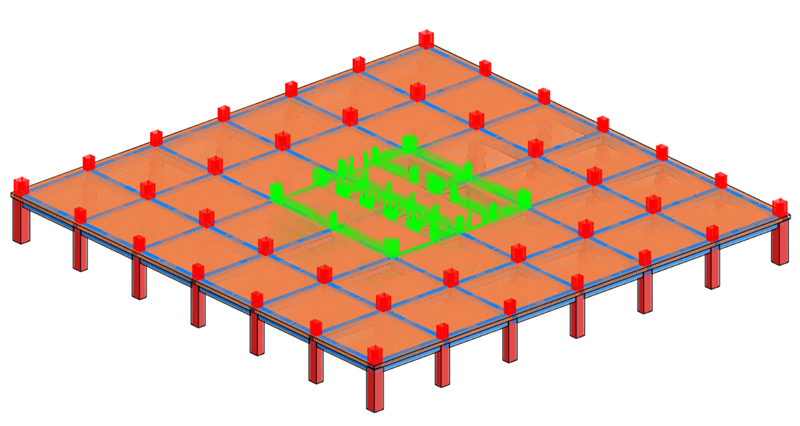
A imagem abaixo mostra o vergalhão com cores atribuídas com base na categoria de hospedeiro.