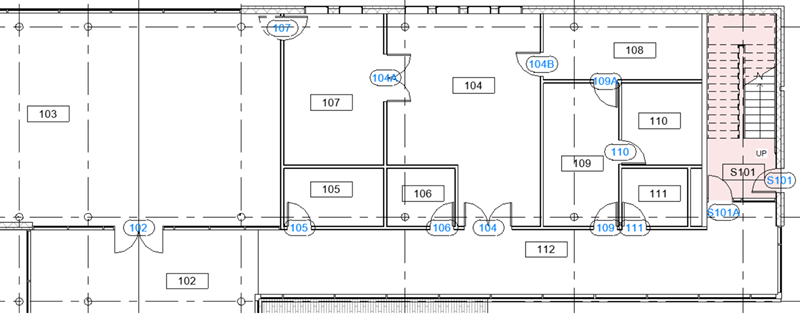
Crie um template para numerar portas com base no ambiente para o qual elas se abrem.
O número da porta é igual ao número do ambiente, a não ser que haja mais de uma porta por ambiente; caso contrário, será 101A, 101B, etc. O exemplo também mostra como excluir algumas portas da numeração, especificando um critério de filtro (Comentários = Excluir).
Etapas:
- Abra as opções de numeração e crie um novo template chamado Portas por ambiente.
-
Filtro – clique em Filtros para abrir a caixa de diálogo Filtros.
- Crie um filtro para selecionar a categoria Portas.
- Opcionalmente, em regras de filtro, selecione o parâmetro Comentários e defina a regra “não é igual” e o valor “Excluir”. No projeto, adicionar Excluir a uma porta irá removê-la do escopo de numeração.
Nota: É possível usar um método similar para filtrar famílias compartilhadas aninhadas em uma família de portas, para que essas partes não sejam numeradas.
- Parâmetro de numeração – selecione Marca.
-
Particionamento – clique em Editar, ao lado de Particionamento, para abrir a caixa de diálogo Particionamento.
- Marque a caixa ao lado de Particionar por valor de parâmetro.
- No menu suspenso Selecionar parâmetros de, selecione Para ambiente.
- Na lista de parâmetros, selecione Para o ambiente: número e adicione-o à lista no lado direito. Isso definirá partições ou sequências numéricas com base no número do ambiente para o qual cada porta se abre.
- Correspondência de elementos – DESATIVADO.
-
Formatação de números – clique em Editar, ao lado de Formatação de números, para abrir a caixa de diálogo Formatação de números.
- No menu suspenso Primeiro número na sequência, selecione Ignorar.
- No menu suspenso Mostrar valor como <Número>, selecione Letras maiúsculas.
- No menu suspenso Selecionar parâmetros de, selecione Para ambiente.
- Adicione o parâmetro Para o ambiente: número.
- Opcionalmente, adicione um valor comum ao campo Valor de amostra, por exemplo, 101.
- Clique em Aplicar na caixa de diálogo Opções de numeração para aplicar o template.
- Opcionalmente, revise as partições identificadas acessando a caixa de diálogo Sequências de números.
Nota: As propriedades “Para o ambiente”/“Do ambiente” têm base no ponto de cálculo do ambiente das portas. Se desejar que o ambiente seja atualizado quando você inverter a porta dentro do projeto, poderá editar a família de portas e alternar a visibilidade do ponto de cálculo do ambiente.