É possível mover e redimensionar as janelas encaixáveis. Elas podem ser flutuantes ou encaixadas em uma localização dentro da janela do aplicativo Revit ou arrastadas da janela do aplicativo Revit para sua própria janela e movidas para outro monitor.
 Vídeo: Janelas encaixáveis
As seguintes janelas são encaixáveis:
- Navegador de projeto
- Paleta Propriedades
- Navegador do sistema
- Peças de fabricação MEP
- Modelador do P&ID
- Autodesk Assistant
- Reconciliar hospedeiro
- Abrir vistas na área de desenho
Uma janela encaixada compartilha uma ou mais bordas com janelas e barras de ferramentas adjacentes. Se uma borda compartilhada for movida, as janelas mudarão de forma para compensar. Também é possível flutuar as janelas para qualquer ponto na tela ou movê-las para outro monitor.
Uma janela desencaixada é uma janela que foi separada da janela do aplicativo. Cada janela desencaixada pode ser movida ao redor da tela ou das telas, conforme desejado. As janelas desencaixadas podem ser redimensionadas e agrupadas.
Agrupar janelas
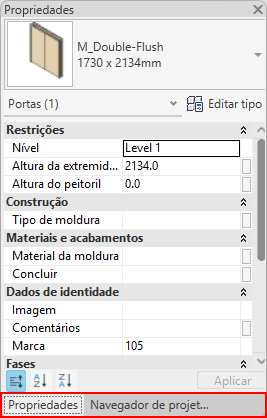
Um grupo de janelas é uma forma de ter mais de uma janela ocupando a mesma quantidade de espaço na tela. Quando janelas são agrupadas, cada janela é representada por uma guia na parte inferior do grupo. Em um grupo, clique em uma guia para exibir a janela correspondente. É possível agrupar ou desagrupar janelas como necessário.
Na imagem a seguir, o Navegador de projeto e a paleta Propriedades estão agrupados. Observe que a paleta Propriedades é a guia ativa.
Para mostrar ou ocultar uma janela encaixável da interface do usuário
- Clique na guia Vista
 painel Janela
 (Interface do usuário).
- Marque ou desmarque a caixa de seleção próxima da janela desejada na lista suspensa.
Para mover uma janela encaixável
- Clique e arraste a barra de título no topo da janela da interface do usuário ou da guia de uma vista.
- Opcional: para impedir que uma janela se encaixe automaticamente quando for arrastada, mantenha a tecla Ctrl pressionada.
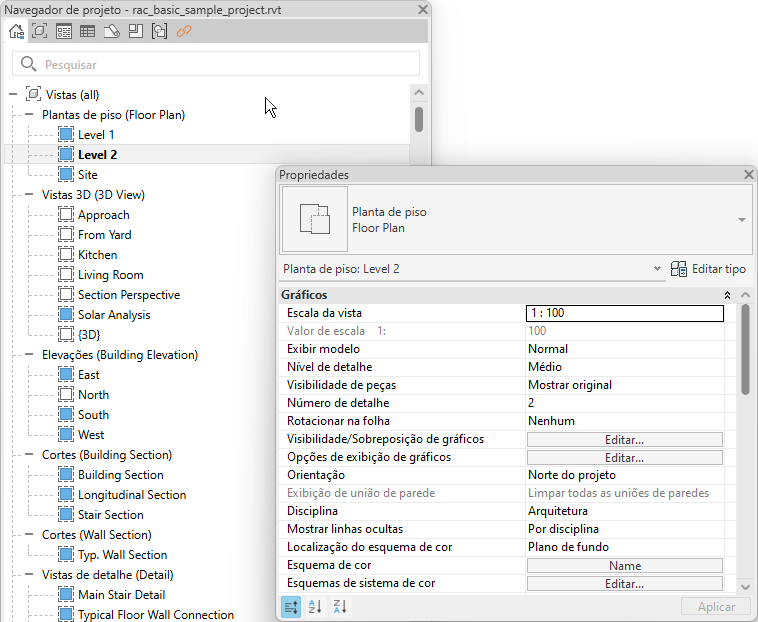
Para agrupar janelas encaixáveis
- Clique e arraste a barra de título da janela da interface do usuário ou a guia da vista a ser adicionada a outra janela ou grupo.
- Solte a janela na barra de título da janela ou grupo recebedor.
Para desagrupar janelas encaixáveis
- No grupo, clique na guia da janela que deseja remover.
- Clique e arraste a guia da janela para fora do grupo.
- Solte a janela para desagrupá-la.