- Guia Gerenciar
 painel Localização do projeto
 (Localização)
- Guia Analisarpainel Otimização da energia (Localização)
A localização do modelo especifica uma localização no mundo real para fins de análises simples baseadas no Revit, como estudos das sombras.
Em Definir localização por, selecione um dos seguintes valores:
- Lista de cidades padrão: selecione uma cidade principal na lista ou insira um valor de latitude e longitude.
- Serviço de mapeamento na Internet: selecione uma localização usando um mapa interativo ou insira um endereço. (Requer uma conexão com a Internet).
- Obter geolocalização do ponto de levantamento topográfico: essa opção é exibida quando você adquire dados de geolocalização de um modelo ou arquivo vinculado ou quando especifica um rascunho de geolocalização como parte de um fluxo de trabalho do Forma.
Lista de cidades padrão
Até que você especifique uma localização diferente, a localização é definida como <Padrão> e é definida para a longitude e latitude da cidade principal especificada para o seu local. Nenhuma conexão com a Internet é requerida.
| Se você desejar especificar... | então... |
|---|---|
| a cidade principal mais próxima | para Cidade, selecione uma cidade na lista.
Se a cidade desejada não estiver listada, insira sua latitude e longitude ou use o Serviço de Mapeamento da Internet. |
| uma localização exata | insira valores para Latitude e Longitude.
Para inserir um endereço da rua, utilize a opção Serviço de Mapeamento da Internet. |
Serviço de mapeamento da Internet
Até que você especifique uma localização diferente, a localização é definida como <Padrão> e é definida para a longitude e latitude da cidade principal especificada para o seu local.
Em Endereço do projeto, realize um dos procedimentos a seguir:
- Insira um endereço como de costume para um Serviço de mapeamento da Internet. Você precisa incluir o endereço, município ou cidade, estado ou província e país.
- Insira as coordenadas de latitude e longitude como <latitude>, <longitude>.
Clique em Pesquisar.
Os resultados da pesquisa são exibidos na janela do mapa. Se forem exibidos alertas, consulte Solução de problemas: Localização geográfica e endereço do projeto para obter ajuda.
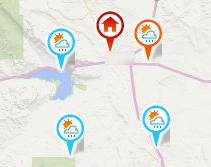
 Esse pino do mapa indica a localização geográfica atual.
Quando você move o pino, o campo Endereço do projeto exibe um valor de latitude/longitude pesquisável. Clique em Pesquisar para determinar o endereço e exibi-lo no campo Endereço do projeto. Se múltiplos resultados forem encontrados, clique em uma das localizações com hiperlinks exibidos na dica de ferramenta da localização.
 Este pino do mapa indica a estação climática para usar para a análise.
Por padrão, ele exibe a estação climática mais próxima da localização geográfica. Para alterar a estação climática, clique em outro pino, ou selecione um estação climática na lista Estações climáticas.
 Estes pinos indicam as 8 estações climáticas mais próximas da localização especificada.
As mesmas estações climáticas são exibidas na lista Estações climáticas. Coloque o cursor sobre um pino para exibir uma dica de ferramenta com as seguintes informações da estação climática: ID da estação, ano para o qual os dados de clima mais recentes estão disponíveis, latitude, longitude, distância da localização geográfica e elevação.
Para ajustar o mapa, use as seguintes ferramentas:
- Pan. Quando você coloca o cursor sobre o mapa, ele se torna uma mão. Clique e arraste o mapa para efetuar pan na vista.
- Zoom. Use a roda do mouse no dispositivo apontador para aproximar e afastar o zoom.
Obter geolocalização do ponto de levantamento topográfico
Se você adquirir os dados de geolocalização de um modelo ou arquivo vinculado usando Adquirir coordenadas ou especificar um rascunho de geolocalização como parte de um fluxo de trabalho do Forma, essa opção ficará disponível. Além disso, os dados de geolocalização são exibidos na caixa de diálogo.
Se for necessário alterar os dados de geolocalização do modelo, será possível usar um dos seguintes procedimentos:
- Para alterar para uma geolocalização usada em outro modelo ou arquivo vinculado, use Adquirir coordenadas novamente.
- Para reverter para o estado padrão quando o modelo foi criado, use Redefinir coordenadas compartilhadas.