Coloque a distribuição de superfícies da armadura de forma livre em elementos de modelagem de concreto com geometria complexa.
- Clique na guia Concreto
 painel Armadura
  (Transformado).
-
Clique em Modificar | Colocar vergalhão
painel Distribuição  (Superfície).
- Especifique um tipo de vergalhão e o layout na paleta Propriedades.
- Na área de desenho, selecione as faces do elemento que hospedará o vergalhão de forma livre.
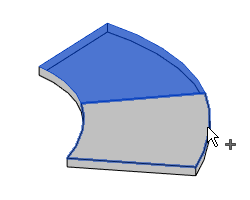
- Clique em Modificar | Colocar vergalhão painel Avançar
 (Superfície inicial). Selecione as superfícies de referência adjacentes à superfície hospedeira da qual o conjunto de vergalhões de forma livre será iniciado.
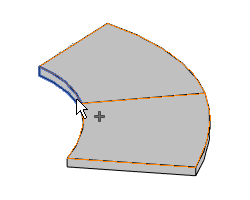
- Clique em Modificar | Colocar vergalhão painel Avançar
 (Superfície final). Selecione as superfícies de referência adjacentes à superfície hospedeira na qual o conjunto de vergalhões de forma livre terminará.
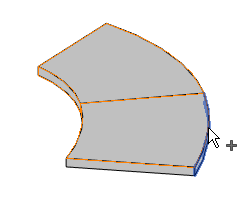
- (Opcional) Clique em Modificar | Colocar vergalhão painel Avançar
 (Superfície hospedeira). Selecione faces adicionais de referência do elemento que hospedará o vergalhão de forma livre.
Nota: As ferramentas de seleção de vergalhão de forma livre rotacionam para a próximo cada vez que uma ferramenta for clicada. Inicie com a ferramenta Superfície hospedeira, depois Superfície inicial, Superfície final e, por fim, de volta à ferramenta Iniciar. Pressione a barra de espaços para percorrer todas essas ferramentas, ao invés de ter que clicar nos botões da faixa de opções.O cursor também exibe a ferramenta atual e as informações sobre a superfície.
(Superfície hospedeira). Selecione faces adicionais de referência do elemento que hospedará o vergalhão de forma livre.
Nota: As ferramentas de seleção de vergalhão de forma livre rotacionam para a próximo cada vez que uma ferramenta for clicada. Inicie com a ferramenta Superfície hospedeira, depois Superfície inicial, Superfície final e, por fim, de volta à ferramenta Iniciar. Pressione a barra de espaços para percorrer todas essas ferramentas, ao invés de ter que clicar nos botões da faixa de opções.O cursor também exibe a ferramenta atual e as informações sobre a superfície. (Padrão): o cursor exibe dicas de ferramentas que descrevem qual superfície de referência está sendo no momento selecionada. Selecionar superfície hospedeira, Selecionar superfície inicial ou Selecionar superfície final.
 (Selecionar superfície): a superfície atual não é uma referência. Clique para selecionar a superfície.
 (Anular a seleção da superfície): a superfície atual é uma referência. Clique para desmarcar a superfície.
painel Seleção múltipla  (Limpar seleção).
- Após selecionar todas as superfícies de referência, clique em Modificar | Colocar vergalhão de forma livre painel Modo
 (Concluir). Também é possível pressionar Enter para colocar o vergalhão.
Nota: Clique em Modificar | Colocar vergalhão painel Modo
(Concluir). Também é possível pressionar Enter para colocar o vergalhão.
Nota: Clique em Modificar | Colocar vergalhão painel Modo  (Cancelar) para fechar e sair do modo de colocação do vergalhão de forma livre sem colocar o vergalhão.
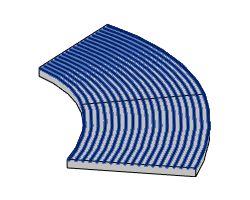
- O vergalhão preencherá a superfície hospedeira conforme estabelecido pelas superfícies de referência e pelas propriedades predefinidas.
- Pressione Esc para sair do modo de colocação do vergalhão de forma livre.
Nota: Se Modificar | Colocar vergalhão painel Seleção múltipla  (Selecionar múltiplos) não estiver selecionado, você avançará automaticamente pelas etapas selecionando faces únicas.
painel Seleção múltipla (Selecionar múltiplos) não estiver selecionado, você avançará automaticamente pelas etapas selecionando faces únicas.