Adicione colunas em vistas de planta e vistas 3D.
Insira aqui o contexto da tarefa (opcional).
 Vídeo: Colocar colunas
- Na faixa de opções, clique em
 (Pilar estrutural).
- Guia Estrutura
 painel Estrutura (Coluna)
- Guia Arquiteturapainel Construirmenu suspenso Coluna (Pilar estrutural)
Onde está?
- Guia Estrutura
- Na paleta Propriedades, selecione um tipo de pilar no menu suspenso Seletor de tipo.
- Na paleta Propriedades, especifique o seguinte:
- Rotacionar após a colocação. Selecione essa opção para rotacionar a coluna imediatamente após colocá-la.
- Nível. (Somente vistas 3D) Selecione um nível para a base da coluna. Para vistas de planta, o nível da vista é o nível base para a coluna.
- Profundidade. Essa configuração desenha a coluna para baixo de sua base. Para desenhar a coluna acima de sua base, selecione Altura.
- Nível/Não conectado. Selecione um nível para a parte superior da coluna, ou selecione Não conectada e especifique a altura da coluna.
- Clique para colocar a coluna.
Colunas efetuam o snap para a geometria existente. Quando você coloca colunas em intersecções de eixo, ambos os conjuntos de linhas de eixo são realçados.
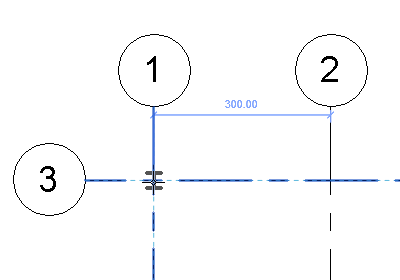
Ao colocar colunas, use a barra de espaços para alterar a orientação das colunas. Cada vez que a barra de espaços for pressionada, a coluna será rotacionada para ser alinhada com os eixos de intersecção na localização selecionada. Na ausência de eixos, pressione a barra de espaços para rotacionar a coluna 90° graus.