Use a ferramenta Escada para definir um lance de degrau da escada. Consulte estas etapas para selecionar a ferramenta apropriada e especificar as opções iniciais e, a seguir, consulte o procedimento específico para o tipo de lance de escada que você está criando.
- Clique na guia Arquitetura
 painel Circulação
 (Escada).
- Em Modificar | guia Criar escada, no painel Componentes, verifique se (Lance de escada) está selecionado.
- Na Galeria de desenho, selecione uma das seguintes ferramentas para criar o tipo de lance de escada desejado:
 (Reto)
 (Espiral com degrau completo)
 (Espiral com centro e extremidades)
 (Degrau em leque em forma de L)
 (Degrau em leque em forma de U)
- Em Modificar | guia Criar escada, no painel Criar escadas:
- Para Linha de localização, selecione o caminho de criação para o lance de escada em relação à direção acima:
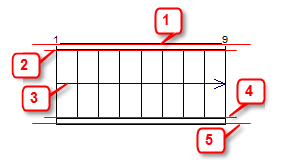
- Suporte externo: Esquerdo (1)
- Lance de escada: Esquerdo (2)
- Lance de escada: Centro (3)
- Lance de escada: Direito (4)
- Suporte externo: Direito (5)
Dependendo do tipo de lance de escada que você estiver criando, pode ser útil alterar a opção Linha de localização. Por exemplo, se você estiver criando um lance de degrau em leque e deseja efetuar o snap da aresta esquerda para uma parede, escolha Suporte externo: Externo para a linha de localização.
- Para Deslocamento, especifique um valor de deslocamento opcional para o caminho da criação. Por exemplo, se você inserir 3" para Deslocamento e a Linha de localização for Lance de degrau: Centro, o caminho de criação é 3" para a direita da linha de centro da escada (na direção acima). Um valor negativo de deslocamento é para a esquerda da linha de centro.
- Para a Largura real do lance da escada, especifique um valor para a largura do lance da escada. Este é o valor do lance de escada não incluindo os suportes.
- Um patamar automático é selecionado por padrão. Se você criar dois lances de escada individuais para alcançar o próximo nível, o Revit criará automaticamente um patamar entre os 2 lances de escada. Desmarque essa opção se você não desejar criar patamares automaticamente.
- Para Linha de localização, selecione o caminho de criação para o lance de escada em relação à direção acima:
- No Seletor de tipo, selecione o tipo de escada que deseja criar. É possível alterar o tipo mais tarde, se necessário.
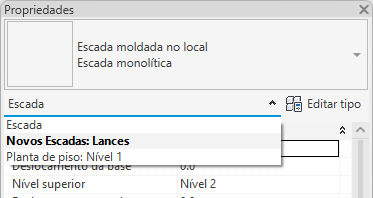
- Opcionalmente, é possível especificar as propriedades de instância do lance de escada, como a Altura base relativa e as preferências de Iniciar com o degrau/Finalizar com o degrau. Na paleta Propriedades, selecione Nova escadas: Lances de escada, e modifique as propriedades de instância, como necessário. Consulte Propriedades de instância de componente do lance da escada.
- Opcionalmente, na paleta Ferramentas, clique em
 (Corrimão):
Por padrão, um corrimão é automaticamente criado quando você cria um lance de escada.
Na caixa de diálogo Corrimão:- Selecione o tipo de corrimão ou selecione Nenhum se não desejar criar um corrimão automaticamente. Também é possível adicionar um corrimão em outro momento, se necessário. (Consulte Colocar um corrimão em um hospedeiro ou Criar um corrimão ao desenhar).
- Selecione para posicionar o corrimão nos Pisos ou nos Banzos.
- Clique em OK.
Nota: Você não verá o corrimão até terminar de criar a escada.
- Siga o procedimento para o tipo específico de componente de lance da escada que você está criando.