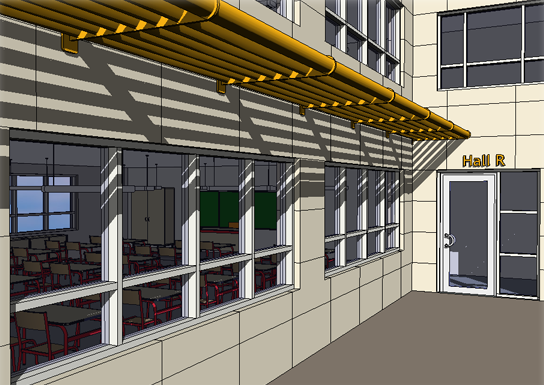
A opção Perspectiva controla se a vista 3D é exibida como perspectiva em vez de ortogonal.
 Vídeo: Criar uma vista em perspectiva
Vídeo: Trabalhar com vistas em perspectiva não recortadas
Para criar uma vista em perspectiva
- Abra uma vista da planta, de corte ou de elevação.
- Clique na guia Vista
 painel Criarmenu suspenso Vista 3DCâmera.
Nota: Se limpar a opção Perspectiva na Barra de opções, a vista criada será uma vista 3D ortogonal, e não uma vista em perspectiva.
painel Criarmenu suspenso Vista 3DCâmera.
Nota: Se limpar a opção Perspectiva na Barra de opções, a vista criada será uma vista 3D ortogonal, e não uma vista em perspectiva. - Clique na área do desenho para colocar a câmera.
- Opcional: Ao colocar uma câmera em uma vista de planta, defina o deslocamento e o nível da posição da câmera. Isso define a altura da câmera em relação ao modelo.
- Arraste o cursor para o alvo desejado e clique para posicioná-la.
O Revit LT cria a vista 3D em perspectiva e atribui um nome para a vista: Vista1 3D, Vista2 3D e assim por diante. Para renomear a vista, no Navegador de projeto, clique com o botão direito do mouse nela e selecione Renomear.
Nota: Nas vistas existentes, é possível clicar com o botão direito do mouse no ViewCube e selecionar Perspectiva no menu de contexto para especificar o modo de projeção.
É possível usar uma caixa de corte parar limitar a porção visível de uma vista 3D.