Opções de publicação
Quando um arquivo CAD é verificado no vault, o cliente de vault publica um arquivo de visualização. Os recursos de opções de publicação permitem especificar como os arquivos de visualização serão publicados para cada aplicativo de CAD.
Observação: Esse recurso está disponível somente para usuários com privilégios de administrador.
É possível especificar opções para cada um dos seguintes aplicativos de CAD:
2D Inventor
3D Inventor
Todos os aplicativos do AutoCAD
Observação: Esta configuração é somente para aquelas opções que são compartilhadas por todos os aplicativos AutoCAD. Se uma configuração não é compartilhada por todos os aplicativos de CAD, ela não será exibida.
Apenas AutoCAD
AutoCAD Mechanical somente
AutoCAD Electrical somente
Opções de 2D Inventor
Esta tabela descreve as opções de publicação disponíveis para o 2D Inventor. Algumas opções podem ser aplicadas a uma versão determinada do Inventor.
Opção | Descrição |
AllSheets | Cria todas as folhas atuais no arquivo IDW se ativado. Se desativado, cria somente a folha atual. |
Exibir no Visualizador | Exibe o arquivo de visualização no visualizador após a criação. |
DWF Type | Especifica se o arquivo criado é um arquivo DWF ou DWFx. |
Ativar edição de marca de revisão | Permite a habilidade de editar as marcas de revisão em um DWF. |
Ativar marcas de revisão | Permite a habilidade de adicionar marcas de revisão em um DWF. |
Ativar medida | Permite a habilidade para medir os dados no visualizador de DWF. |
Ativar impressão | Permite a habilidade para imprimir a partir do visualizador de DWF. |
Incluir modelo 3D | Inclui a versão 3D do modelo no DWF. |
Incluir propriedades vazias | Inclui propriedades com nenhum valor no arquivo DWF. |
Substituir cor da folha | Se ativado, utiliza os valores definidos da Folha de cor vermelha, Folha de cor verde e Folha de cor azul para colorir o plano de fundo do DWF. |
Modo de publicação | Especifica o modo que é utilizado para publicar o arquivo DWF. |
Folha de cor azul | Define a quantidade de azul incluída no plano de fundo. Os inteiros variam entre 0 e 255. |
Folha de cor verde | Define a quantidade de verde incluída no plano de fundo. Os inteiros variam entre 0 e 255. |
Folha de cor vermelha | Define a quantidade de vermelho incluída no plano de fundo. Os inteiros variam entre 0 e 255. |
Exibir folhas excluídas | Inclui folhas definidas como Não imprimir no arquivo DWF. |
| Incluir tabelas de folhas | Inclui tabelas de folhas no arquivo DWF. |
Opções do 3D Inventor
Esta tabela descreve as opções de publicação disponíveis para 3D Inventor. Algumas opções podem ser aplicadas a uma versão determinada do Inventor.
Opção | Descrição |
Somente peças da lista de materiais | Inclui os dados da Lista de materiais para todas as peças em um formato planificado. |
Estrutura da lista de materiais | Força os dados da Lista de materiais a partir de uma montagem de todas as peças e submontagens em um formato estruturado. |
Propriedades de componente | Inclui as informações de propriedade para componentes individuais em uma montagem. |
Exibir no Visualizador | Exibe o arquivo DWF no visualizador após a criação. |
DWF Type | Especifica se o arquivo criado é um arquivo DWF ou DWFx. |
Ativar edição de marca de revisão | Permite a habilidade de editar as marcas de revisão em um DWF. |
Ativar marcas de revisão | Permite a habilidade de adicionar marcas de revisão em um DWF. |
Ativar medida | Permite a habilidade para medir os dados no visualizador de DWF. |
Ativar impressão | Permite a habilidade para imprimir a partir do visualizador de DWF. |
Qualidade da faceta | Define a resolução do DWF. |
Incluir todos os membros | Inclui todos os membros de uma iPart ou iAssembly no arquivo DWF. |
Incluir animações | Inclui as animações dentro de uma apresentação no arquivo DWF. |
Incluir propriedades vazias | Inclui propriedades com nenhum valor no arquivo DWF. |
Incluir vistas de projeto | Inclui todas as vistas de projeto no arquivo DWF. |
Incluir representações posicionais | Inclui todas as Representações posicionais no arquivo DWF. |
Modo de montagem grande | Aprimora o desempenho e a estabilidade ao trabalhar com montagens grandes. Observação: Podem ocorrer algumas degradações do desempenho quando este modo é usado com montagens menores. Considere o tamanho das montagens, o número de montagens grandes e o tipo de dados em montagens ao decidir qual modo usar. |
Propriedades de massa | Calcula e armazena as propriedades físicas do modelo no arquivo DWF. |
Modo de publicação | Especifica o modo que é utilizado para publicar o arquivo DWF. |
Publicar captura de tela | Cria uma captura de tela de um desenho 3D e publica como uma imagem plana no arquivo DWF. A imagem não pode ser girada ou ter notas de revisão. Esta propriedade é utilizada em conjunto com a de DPI de captura de tela. |
DPI de captura de tela | Determina o valor de DPI no formato inteiro com base na captura de tela obtida quando a propriedade Publicar captura de tela estiver ativada. |
Modelo de planificação de chapa de metal | Inclui o modelo de planificação do no arquivo DWF. |
Informações de estilo de chapa de metal | Inclui informações de estilo de chapa de metal no arquivo DWF. |
Preparação do conjunto soldado | Inclui informações sobre a preparação do conjunto soldado 3D no arquivo DWF. |
Símbolos de conjunto de solda | Inclui os símbolos do conjunto soldado 3D no arquivo DWF. |
Observação: Por padrão, as informações de propriedades e listas de materiais são ativadas para arquivos 3D do Inventor quando um novo Vault é criado.
Opções comuns de AutoCAD
Esta tabela descreve as opções de publicação compartilhadas por todos os aplicativos de AutoCAD.
Opção | Descrição |
Incluir informação de camada | Inclui informações de camadas no arquivo DWF para que as camadas fiquem visíveis. |
Iniciar layouts | Inicia os layouts em arquivos e assegura que eles estejam em conformidade com as normas do layout atual. Esta propriedade é especialmente importante em obrigar a fidelidade de herança com arquivos de CAD antigos ou quando arquivos são adicionados no vault usando o Autoloader. |
Caminho do arquivo de registro | Especifique o caminho no qual você deseja salvar o arquivo DWF. |
Marca de plotagem ativada | Ativa a marcação de plotagem e posiciona uma marca de plotagem em um canto determinado de cada desenho e/ou a registra em um arquivo. |
Utilizar configurações da página a partir de DWG de usuário | Ignora todas as demais configurações da caixa de diálogo Opções de publicação e utiliza as configurações do aplicativo de publicação. |
Tipo de visualização | Especifica se o arquivo criado em check-in é um DWF ou DWFx. |
Opções do AutoCAD
Essa tabela descreve as opções de publicação disponíveis para os produtos verticais do AutoCAD. Algumas opções podem ser aplicadas a um determinado aplicativo do AutoCAD (por exemplo, AutoCAD Electrical).
Opção | Descrição |
Centralizar a plotagem | Centraliza o desenho na página. |
Orientação do desenho | Define a orientação do desenho para Retrato ou Paisagem. |
Ajustar ao papel | Ajusta o desenho no papel no qual vai ser impresso. |
Ocultar objetos no espaço do papel | Oculta os objetos na viewport de espaço de papel. |
Incluir layouts | Inclui todos os layouts no arquivo de visualização. |
Incluir espaço de modelo | Inclui o espaço de modelo no arquivo de visualização. |
Tamanho do papel (inglês) | Especifica o tamanho do papel em polegadas. Insira o nome interno (não o nome de exibição) do tamanho do papel definido no arquivo de configuração de plotagem (PC3). Por exemplo, para 11 x 17 polegadas de papel, insira ansi_b _ (11.00_x_17.00_Inches). |
Tamanho do papel (métrico) | Especifica o tamanho do papel em milímetros. Insira o nome interno (não o nome de exibição) do tamanho do papel definido no arquivo de configuração de plotagem (PC3). Por exemplo, para papel A4 , insira iso_a4 _ (210.00_X_297.00_MM). |
Plotar espessuras de linha de objeto | Inclui espessuras de linha de objeto na imagem. |
Plotar por último o espaço do papel | Plota a geometria do espaço de modelo primeiro em vez de geometria do espaço do papel. A ativação desta opção altera a localização da guia Modelo em arquivos com Layout e Modelo. |
Tabela de estilo de plotagem | Especifica a plotadora ou o arquivo de configuração de plotagem (PC3). |
Plotar de ponta-cabeça | Plota o desenho de forma que este é rotacionado em 180 graus. |
Plotar com estilos de plotagem | Informações de estilos de plotagem ao criar o arquivo DWF. |
Qualidade | Define a qualidade de exibição do arquivo DWF. |
Escala de peso de linha | Escala as espessuras de linha para escala de impressão. |
Plotagem com aplicação de cor | Especifica as opções de plotagem sombreada. |
O que plotar | Especifica a área de plotagem. |
Opções do Revit
Esta tabela descreve as opções de publicação disponíveis para o Revit.
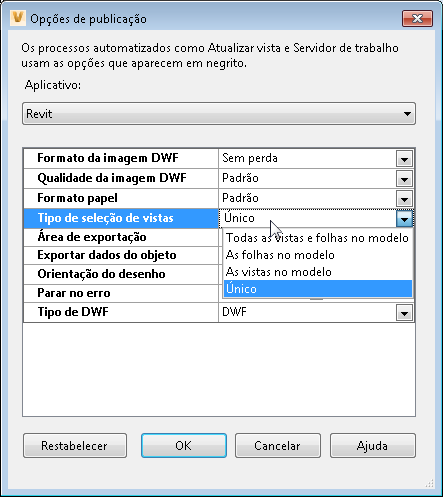
Opção | Descrição |
|---|
Formato de imagem DWF | Especifica se o arquivo é sem perda ou com perda. |
Qualidade da imagem DWF | Especifica se as imagens DWF são exportadas como arquivos PNG (padrão) ou no formato JPG comprimido com as configurações de qualidade (baixa, média, alta). |
Formato do papel | Especifica o formato do papel (ISOxx, ANSIxx, ARCHxx) para vistas/folhas 2D. |
Seleção de tipo de vistas | Especifique quais vistas devem ser publicadas. - Único: publica a última vista salva/vista padrão.
- Folhas no modelo: publica todas as folhas.
- Vistas no modelo: publica todas as vistas.
- Todas as vistas e folhas no modelo: publica todas as folhas e vistas.
|
Área de exportação | Especifica a exportação de propriedades da área separadamente da representação geométrica, de maneira que os ambientes individuais e os dados do ambiente possam ser visualizados com um software de gerenciamento de recursos (como o Autodesk FMDesktop) ou um software de nota de revisão DWF (como o Autodesk Design Review). |
Exportar dados do objeto | Especifica a exportação das propriedades de tipo e instância dos objetos nas vistas exportadas. Consulte Exportando dados de objeto para arquivos DWF na Ajuda do Revit para obter mais informações. |
Orientação do desenho | Especifica se os desenhos estão na horizontal ou vertical. |
Parar no erro | Especifica se o job processor para quando encontra um erro. |
DWF Type | Especifica se o arquivo criado é um arquivo DWF ou DWFx. |
Gerenciamento de opções de publicação
Observação: Você deve ser administrador para configurar as opções de publicação.
- Clique em Ferramentas > Administração > Configurações do Vault.
- Na caixa de diálogo Configurações do Vault, clique na guia Visualização.
- Clique em Options.
- Na caixa de diálogo Opções de publicação, selecione o Aplicativo para o qual você deseja personalizar a visualização das configurações através da lista de Aplicativos.
- Selecione a caixa de seleção junto a cada opção de publicação que você deseja ativar. Ou se a opção tem valores predefinidos, selecione uma da lista na Coluna personalizada.
- Clique em OK para salvar as alterações e fechar a caixa de diálogo Opções e publicação.
Observação: Clique em Redefinir a qualquer momento para restaurar todas as alterações da sessão atual para os valores padrão.
Conceitos relacionados