Позволяет создавать, изменять и организовывать инструментальные палитры и их группы. Импортирует и экспортирует файлы палитр.
АДАПТАЦИЯ (команда) найти
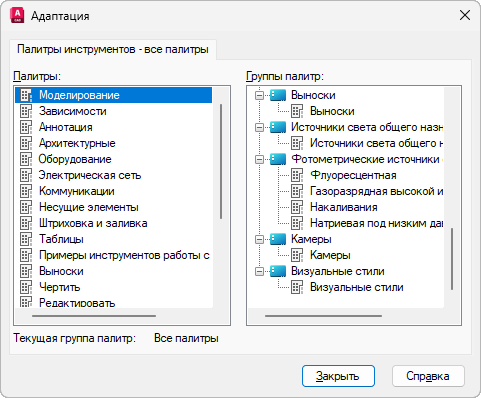
В окне «Инструментальные палитры» отображаются все доступные инструментальные палитры. Можно создавать группы палитр и управлять ими.
В диалоговом окне «Адаптация» щелкните правой кнопкой мыши для отображения контекстных меню и управления инструментальными палитрами и группами палитр. Щелкните и перетащите элементы, чтобы добавить и переупорядочить инструментальные палитры в группах.
Список параметров
Отображаются следующие параметры.
- Палитры
-
Отображение списка всех доступных инструментальных палитр и заполнителя «Текущий проект», который представляет инструментальные палитры, загруженные из проекта Autodesk в Forma Data Management, если проект настроен на использование подключенных вспомогательных файлов.
Прим.: Инструментальные палитры, загруженные из проекта Autodesk, доступны, только если открыт чертеж из этого проекта. Дополнительные сведения о настройке инструментальных палитр для проекта Autodesk см. в разделе Подключенные вспомогательные файлы: инструментальные палитры.Щелкните правой кнопкой мыши инструментальную палитру, чтобы вызвать контекстное меню со следующими параметрами.
- Переименовать. Изменение имени существующей инструментальной палитры.
- Новая палитра. Создание новой пустой инструментальной палитры.
-
Удалить. Удаление инструментальной палитры из программы.
Прим.: Удаленную инструментальную палитру восстановить невозможно. Экспорт инструментальной палитры в файл XTP перед его удалением, если требуется доступ к нему позже.
- Экспорт. Сохранение инструментальной палитры в файл XTP.
- Импорт. Объединение инструментальной палитры из файла XTP с другими инструментальными палитрами в программе.
- Группы палитр
-
Отображение в виде дерева групп инструментальных палитр и инструментальных палитр, которые содержатся в каждой из них.
Щелкните правой кнопкой мыши группу инструментальных палитр, чтобы вызвать контекстное меню со следующими параметрами.
- Новая группа. Создание новой группы инструментальных палитр.
- Переименовать. Изменение имени существующей группы инструментальных палитр.
-
Удалить. Удаление группы инструментальных палитр из программы и профиля текущего пользователя.
Прим.: Удаленную группу инструментальных палитр восстановить невозможно. Экспорт группы инструментальных палитр в файл XPG перед его удалением, если требуется доступ к нему позже.
- Сделать текущим. Установка текущей группы инструментальных палитр в окне «Инструментальные палитры».
- Экспорт. Сохранение группы инструментальных палитр в файл XPG.
- Экспортировать все. Сохранение всех групп инструментальных палитр в файл XPG.
-
Импорт. Объединение группы инструментальных палитр из файла XPG с другими группами инструментальных палитр в программе.
Прим.: Импорт всех инструментальных палитр (файлы XTP) перед импортом групп инструментальных палитр (файлов XPG).
Щелкните правой кнопкой мыши инструментальную палитру, чтобы вызвать контекстное меню со следующими параметрами.
- Новая группа. Создание новой группы инструментальных палитр.
- Удалить. Удаляет только ссылку на инструментальную палитру из группы палитр; сама инструментальная палитра не удаляется из программы.
- Текущая группа палитр
-
Отображение имени группы инструментальных палитр, которая является текущей в окне «Инструментальные палитры».