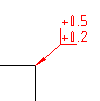
- Перейдите на
 «Обозначение кромки». найти
Прим.: Обозначения кромок поддерживаются только в стандартах оформления DIN, GB, JIS и ISO.
«Обозначение кромки». найти
Прим.: Обозначения кромок поддерживаются только в стандартах оформления DIN, GB, JIS и ISO. - Выберите объект, к которому требуется прикрепить обозначение кромки.
- При прикреплении обозначения к отрезку следует в области рисования задать начальную точку выноски.
Если объект прикрепляется к дуге, окружности, эллипсу или сплайну, пропустите следующий шаг.
- Укажите вторую точку выноски обозначения кромки и нажмите ENTER.
Совет:
- При прикреплении обозначения к дуге, окружности или отрезку нажмите SHIFT + F («Переключить ортогональный режим для выноски обозначения») при перетаскивании курсора, чтобы разрешить неперпендикулярные выноски.
- При прикреплении обозначения к отрезку, переместите курсор таким образом, чтобы выноска приняла приблизительно перпендикулярное положение, а затем отслеживайте отображаемую траекторию выравнивания.
- В диалоговом окне «Обозначение кромок» укажите требования и способ размещения обозначения кромки на чертеже.
- В разделе «Настройка» для задания обозначения в качестве обобщенного указания для всех других обозначений кромок в чертеже установите флажок «Обозначение неуказанной шероховатости».
В редакции ISO13715:2017(E) в разделе «Настройка» выберите один из следующих вариантов.
- Определить для всех кромок
- Определить для внешних кромок
- Определить для внутренних кромок
- Разместить как обозначение неуказанной шероховатости с несколькими исключениями
- Разместить как обозначение неуказанной шероховатости с одним исключением
Прим.: Остальные параметры, за исключением параметра «Разместить как обозначение неуказанной шероховатости с несколькими исключениями», являются новыми в редакции стандарта ISO13715:2017(E). - В разделе «Требования» выполните следующие действия.
- Для вставки обозначения кромки без определенных данных выберите «Разрешить неопределенный размер» и установите флажок «Заусенцы или проходы разрешены» или «Требуется поднутрение». Для определения направления выберите значение в раскрывающемся списке.
Чтобы вставить обозначение кромки без конкретных данных в редакции ISO 13715:2017(E), выберите «Нет значений» в разделе «Требования». Чтобы задать направление, выберите одно из следующих положений:
- Направление не определено
- Вертикальное направление определено
- Горизонтальное направление определено
- Вертикальное и горизонтальное направление определены
- Для задания данных обозначения кромки введите значение для обозначения кромки в верхнем или нижнем поле в области параметров или выберите значение в раскрывающемся списке.
- Для отображения рядом с обозначением стандартной редакции установите флажок "Показать метку стандарта".
- Для добавления обозначения «по замкнутому контуру» нажмите «По контуру».
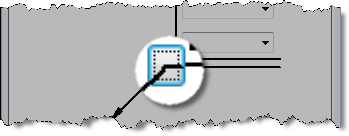
- Для отображения значений указателя введите значения в полях «Указатель от» и «Указатель до».
Прим.: Этот параметр доступен только в редакции ISO 13715:2017(E).
- Чтобы задать количество кромок, введите значение в поле «Количество кромок».
Прим.: Этот параметр доступен только в редакции ISO 13715:2017(E).
- Для вставки обозначения кромки без определенных данных выберите «Разрешить неопределенный размер» и установите флажок «Заусенцы или проходы разрешены» или «Требуется поднутрение». Для определения направления выберите значение в раскрывающемся списке.
- В разделе «Настройка» для задания обозначения в качестве обобщенного указания для всех других обозначений кромок в чертеже установите флажок «Обозначение неуказанной шероховатости».
- Нажмите «ОК».