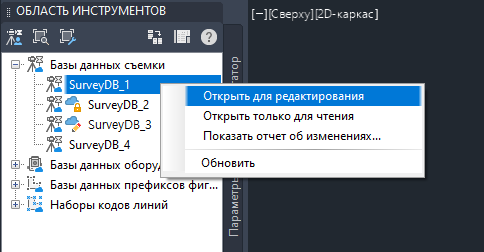
Если в качестве рабочей папки базы данных съемки задать облачный каталог Autodesk Forma, то существующие процессы работы с такой базой будут поддерживать облачные данные для общего пользования. Повысьте эффективность работы в Civil 3D, используя привычные средства топосъемки в облачной среде для совместной работы.
- Топографы. Хранение, редактирование, совместное использование данных съемки и управление ими на базе облачной платформы упрощает совместную работу с коллегами и повышает доступность данных.
- Инженеры и проектировщики объектов инфраструктуры. Доступ к синхронизированным актуальным данным съемки непосредственно из облака.
- Менеджеры по BIM/САПР. Более эффективное управление проектами благодаря использованию актуальных синхронизированных данных съемки.
Задание облачной папки в качестве локальной рабочей папки
Чтобы подключиться к существующей базе данных съемки, выполните указанные далее действия.- В области инструментов на вкладке «Съемка» щелкните правой кнопкой коллекцию «Базы данных съемки».
- Выберите «Задать рабочую папку».
- В диалоговом окне «Перейти к папке» выберите локальную облачную папку с базой данных съемки. Эта папка определяется программой Desktop Connector.
Отобразится запрос на изменение папок по умолчанию в пользовательских параметрах съемки. Эти пути к каталогам включают в себя расширенные свойства, базу данных оборудования, наборы кодов линий, базу данных префиксов фигур и стиль отчетов. Дополнительные сведения см. в разделе Диалоговое окно «Пользовательские параметры съемки».
- Выберите один из следующих способов.
- Открытие раздела параметров. Перейдите в диалоговое окно «Пользовательские параметры съемки». Укажите расположение каждой из папок данных съемки в локальной облачной папке.
- Выбор всех значений по умолчанию. (Рекомендуется) В диалоговом окне «Задать все пути по умолчанию» перейдите к локальной облачной папке, в которой содержится корневая папка базы данных съемки. Значения по умолчанию для пользовательских параметров устанавливаются соответствующим образом.
- Игнорирование. Локальные параметры остаются без изменений.
Базы данных съемки из рабочей папки отображаются в коллекции «Базы данных съемки». Все созданные впоследствии локальные базы данных съемки будут сохраняться в данной папке.
Работа с данными съемки Autodesk Construction Cloud
Благодаря Desktop Connector новая облачная рабочая папка Autodesk Forma синхронизируется и обновляется надлежащим образом, что позволяет заинтересованным лицам использовать актуальные данные съемки, доступные в рамках известных рабочих процессов. Сюда входят:
- Создание и изменение как баз данных, так и данных съемки.
- Обновление базы данных съемки в облаке Autodesk Forma из чертежа в Civil 3D.
- Обновление чертежа на основе базы данных съемки в облаке Autodesk Forma.
- Импорт баз данных съемки.
- Создание и изменение папок по умолчанию в пользовательских параметрах съемки (при условии, что они сопоставлены с локальной облачной папкой).
- Дополнительные свойства.
- Базы данных оборудования.
- Наборы кодов линий.
- Базы данных префиксов фигур.
- Стили отчетов.
Чтобы создать облачную базу данных съемки, выполните указанные далее действия.
- В области инструментов на вкладке «Съемка» щелкните правой кнопкой коллекцию «Базы данных съемки».
- Выберите «Создать облачную базу данных съемки».
- В диалоговом окне «Создать облачную базу данных съемки» введите имя базы данных и нажмите «ОК».
Создается база данных, которая отображается полужирным шрифтом в коллекции «Базы данных съемки». Она также будет синхронизирована с указанной папкой Autodesk Forma.
Просмотр статуса блокировки облачной базы данных съемки
- В области инструментов на вкладке «Съемка» разверните коллекцию «Базы данных съемки».
- Значок блокировки
 отображается рядом с любой заблокированной базой данных съемки. Этот статус отображается для всех пользователей, подключенных к этой базе данных.
- Наведите указатель на значок, чтобы узнать, кто из заинтересованных лиц заблокировал базу данных, а также дату и время блокировки. При этом данные по-прежнему можно использовать в режиме «только для чтения». Щелкните правой кнопкой мыши базу данных съемки и выберите «Открыть файл только для чтения».
При открытии базы данных съемки для редактирования в Autodesk Forma она может быть заблокирована. Узнать статус можно в коллекции «Базы данных съемки».
Открытие облачной базы данных для редактирования
- В области инструментов на вкладке «Съемка» разверните коллекцию «Базы данных съемки».
- Щелкните правой кнопкой мыши базу данных, которую требуется отредактировать.
- Выберите «Открыть для редактирования».