Данная вкладка используется для определения геометрии поперечного сечения канала.
Профиль предварительного просмотра в нижней части этого диалогового окна будет изменяться в соответствии с изменением параметров.
Параметры трапеции
- Смещение базы
-
Координаты XZ нижней центральной части канала, как представлено в сетке предварительного просмотра.
- Тип
-
Указание типа геометрии поперечного сечения канала: «Трапеция», «Треугольник», «Прямоугольник» или «Пользовательская».
Треугольный
Настройте следующие параметры для стандартного трапецеидального профиля канала.
- Высота
-
Высота канала от нижней точки.
- Боковой откос
-
Уклон боковых сторон канала в формате «высота:длина».
- Side (Сторона)
-
Определение того, какая сторона треугольного канала является наклонной: «Левая» или «Правая».
Прямоугольный
Для проектирования профиля канала выберите «Пользовательская».
- Ширина
-
Ширина канала от нижней точки.
- Высота
-
Высота канала.
Пользовательские параметры
- ИН
-
Отображение точки с числовой координатой в сетке изображения предварительного просмотра сечения.
- X
-
Горизонтальное положение идентификатора в сетке изображения предварительного просмотра сечения.
- Y
-
Вертикальное положение идентификатора в сетке изображения предварительного просмотра сечения.
 Добавить точку. Добавление новой пустой точки в конец списка идентификаторов.
 Удалить точку. Служит для удаления выбранной точки.
 Переместить в начало. Перемещение выбранной точки в начало списка идентификаторов.
-
 Переместить вверх. Перемещение выбранной точки на одну позицию вверх в списке идентификаторов.
 Переместить вниз. Перемещение выбранной точки на одну позицию вниз в списке идентификаторов.
 Переместить в конец. Перемещение выбранной точки в конец списка идентификаторов.
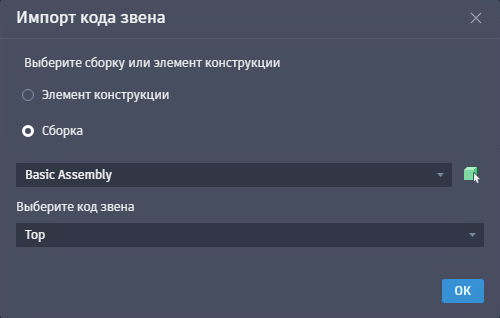
 Импорт точек из кодов звеньев. Импорт точек из указанной на чертеже сборки или элемента конструкции. В появившемся диалоговом окне «Импорт кода звена» сначала выберите вариант —элемент конструкции или сборка, затем выберите значение из раскрывающегося списка или нажмите
  , чтобы вручную выбрать элемент конструкции или сборку на чертеже. После этого выберите из раскрывающегося списка код звена.
 Импорт точек из файла CSV. Импорт точек для пользовательского канала из файла CSV.
 Экспорт точек из файла CSV. Экспорт точек из пользовательского канала в файл CSV.